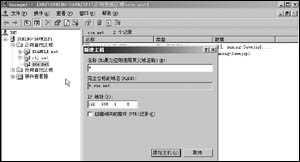
接着,我们和用直连线连接PC一样(可参考我的上一篇博客),设定PC端真实无线网卡的共享,不同之处在于,这次的连接对象变成了“无线网络连接2”
 设定完成后,Internet getway device图标出现(虚拟路由功能启动),基本上大功告成了。
 对于我这种没有输入输出设备的树莓派使用者来说,还需多做一步,先通过有线途径连接到树莓派设定下无线的密码,要不然树莓派君将会表示很迷茫:)
 OK了,接下来关掉路由,拔掉网线,让树莓派君只使用自己的无线网卡进行验证:用arp -a查询树莓派的ip地址
 SSH之,果然成功了,从此,树莓派君连网线也不用就可以与PC沟通了。至于我嘛,出差的时候也可以少带条网线了。最后传张树莓派君的靓照:)
新闻热点






疑难解答