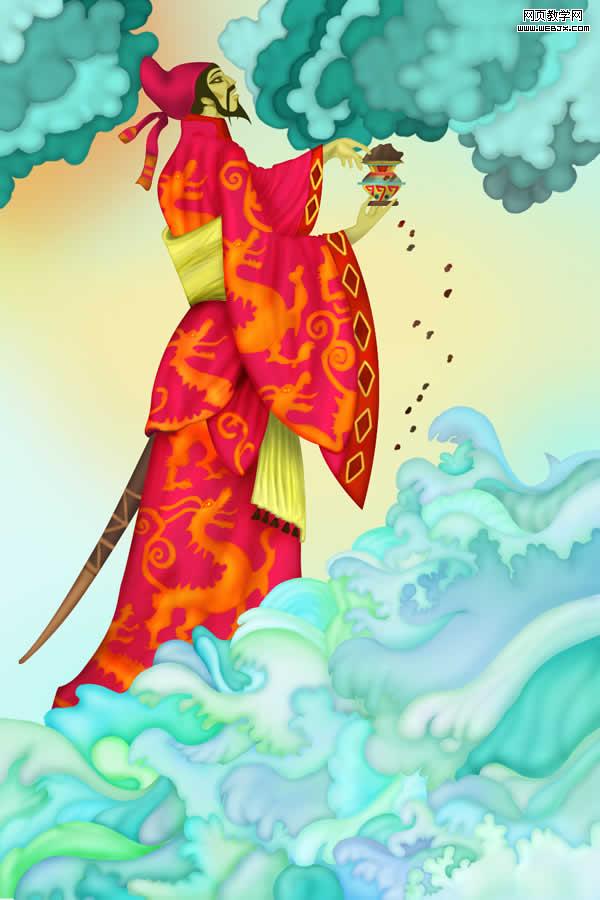
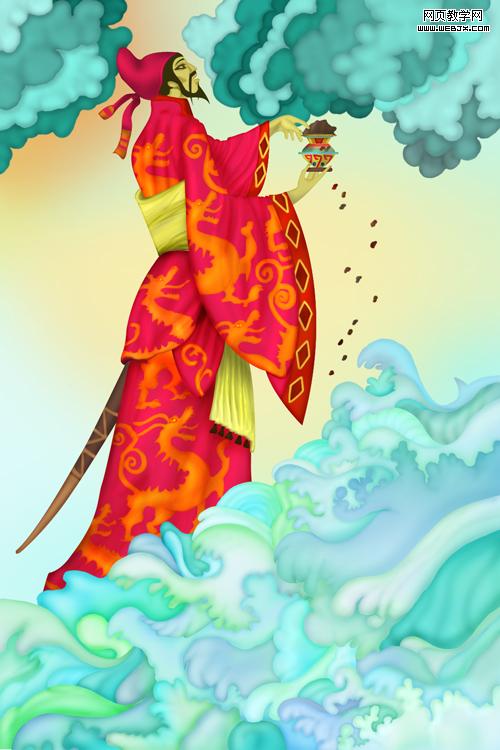
photoshop手绘教程:绘制彩色古代人物,最终效果。
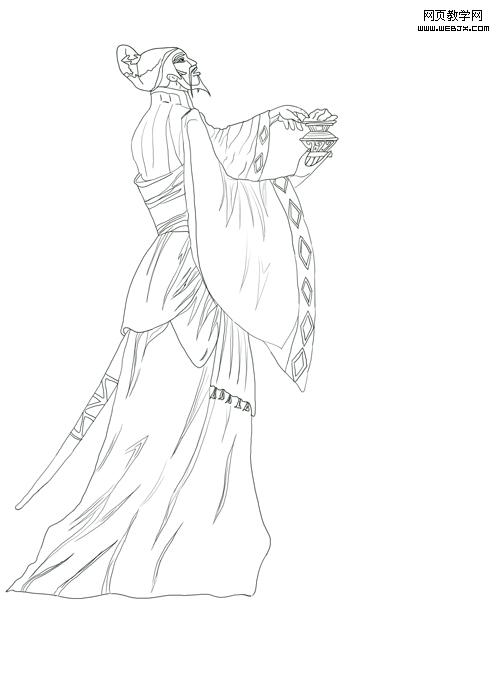
本教程适合高手操作,首先使用钢笔工具绘制如下图形,主要利用线条来描绘出一个人物,关键看你对钢笔工具的使用。
|||
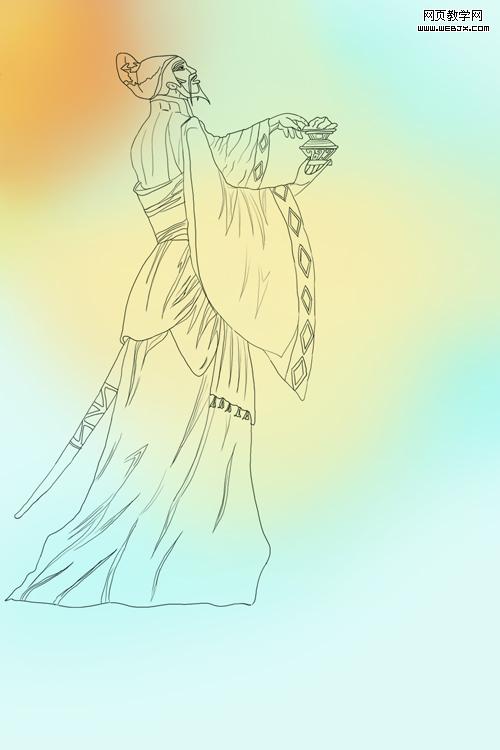
设置新建一个背景层,然后使用笔刷工具绘制一个好看的渐变背景。
我们开始修饰人物的脸部,添加一些细节。首先创建一个新图层,快捷键是ctrl+shift+alt+n创建新图层,设置颜色为 #d4cc6b,用画笔绘制如下图形。
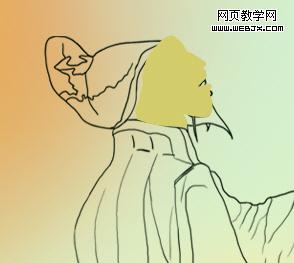
使用加深工具给脸部绘制一些阴影。
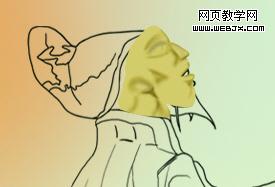
用钢笔工具描绘出眼部和胡子。
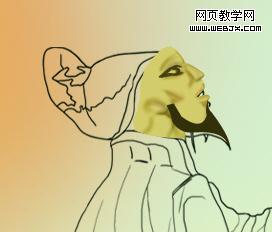
还有部分头发和鼻子下面的胡须。
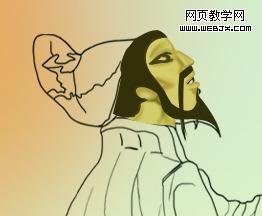
最后再制作眼眉,描绘完整个脸部。
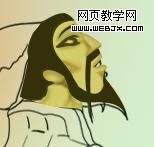
|||
上面的几个步骤,我们分别放到不同的图层中。
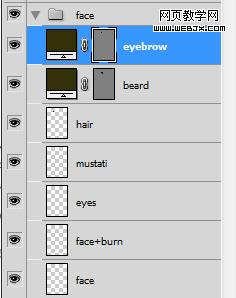
我们给帽子染色:#de1a4d,这里使用笔刷就可以了。
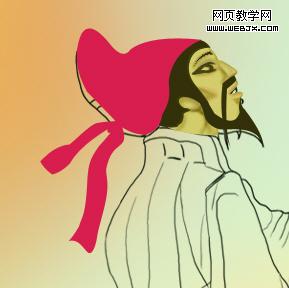
再用另一种颜色描绘出细线。
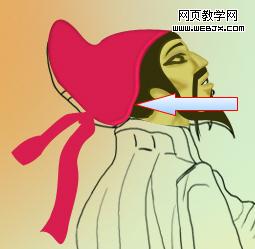
用减淡和加深工具绘制细节。

|||
再添加一新图层,绘制帽子的一些细节。
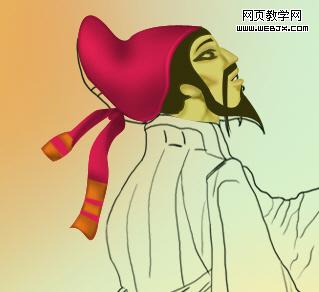
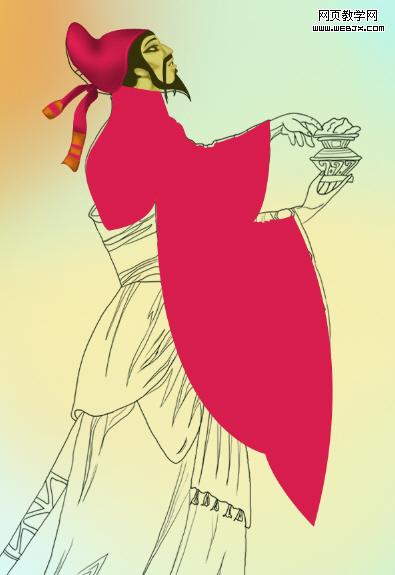
创建新图层,描绘身体部分衣服的色彩。
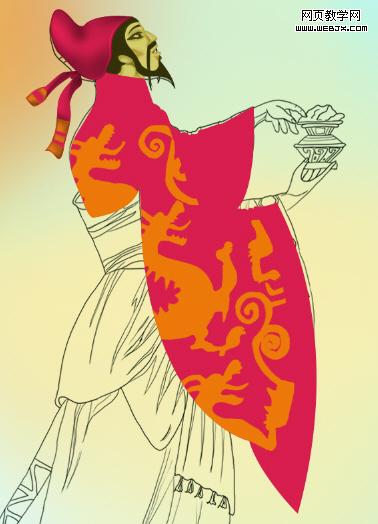
再添加一些图案。
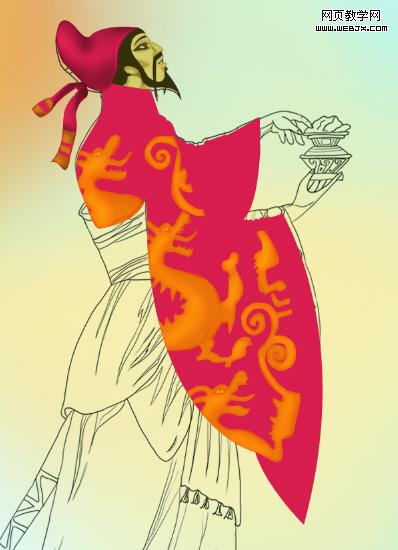
加深工具给图案描绘细节之处。
|||
加深工具添加一些阴影效果
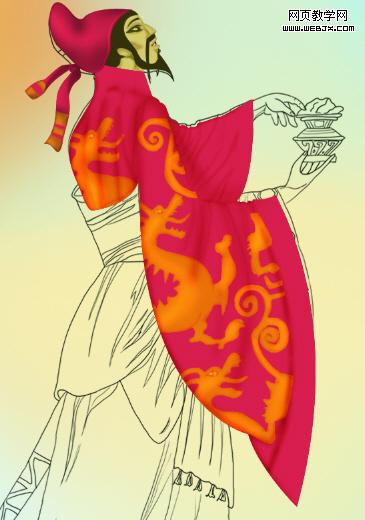
减淡工具创建衣服的光线。
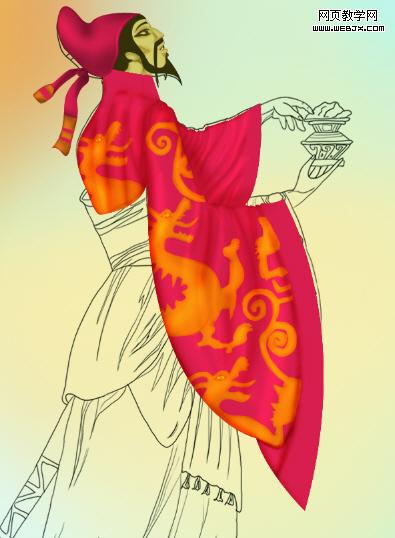
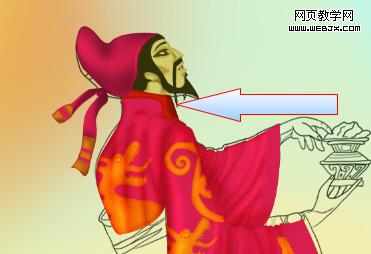
创建一个领口,这里用钢笔工具就可以。
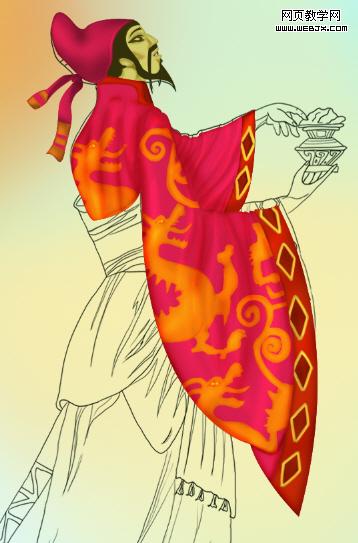
用画笔工具描绘胳膊上的衣服。
|||
用同样的方法,创建衣服的一些部分效果。
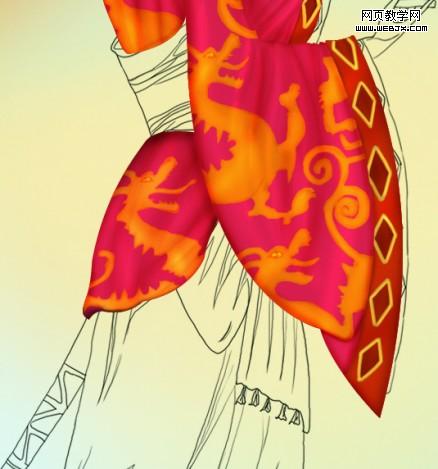
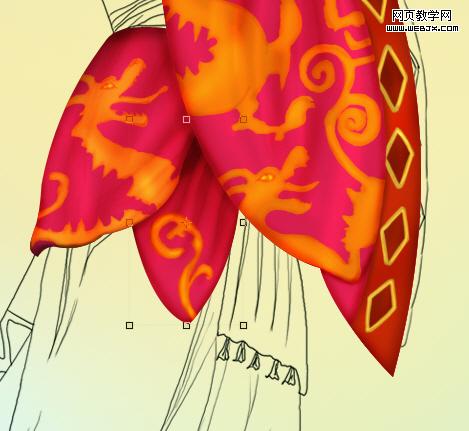
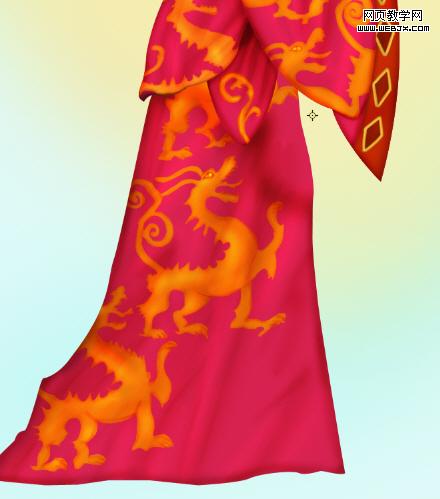
|||
用画笔工具绘制下面图形。
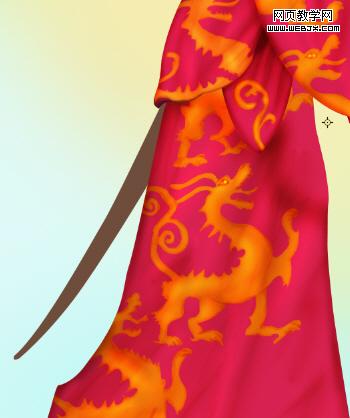
用加深工具绘制一些阴影。
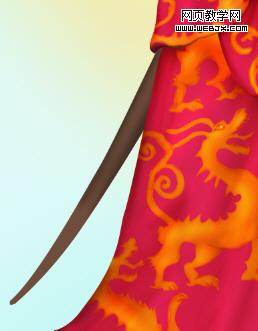
添加一些图案。
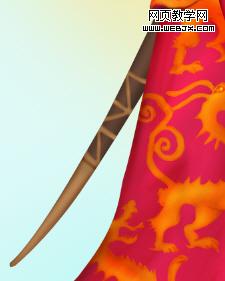
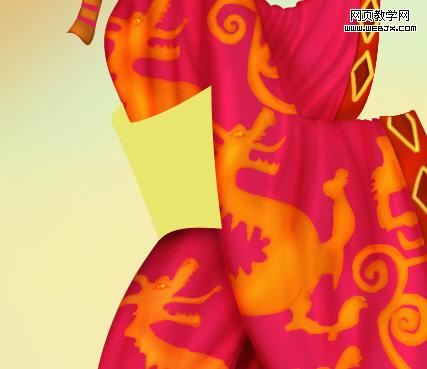
创建一个黄色的部分,钢笔工具。
|||
加深工具做阴影效果,并且添加一些图案。
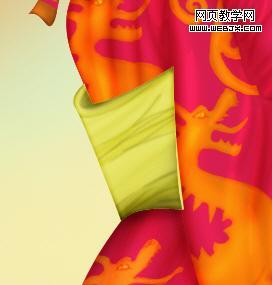
减淡工具添加光线。
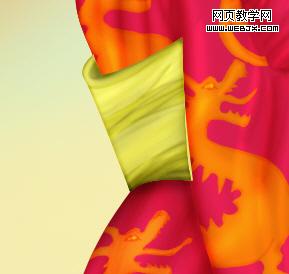
再绘制右侧一点细节。
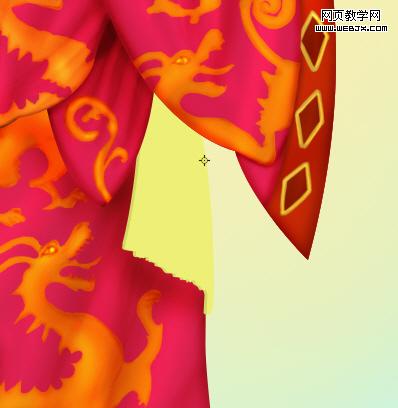
用加深和减淡工具添加阴影和光线。
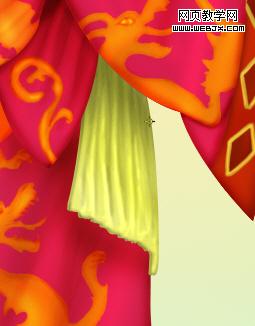
|||
绘制细节部分。
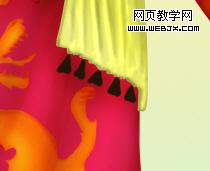
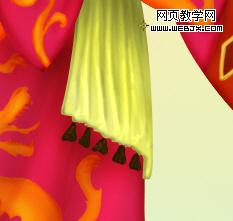
下面开始描绘手部分。
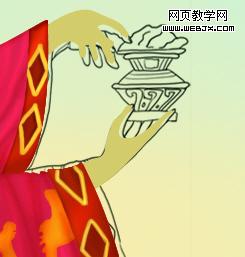
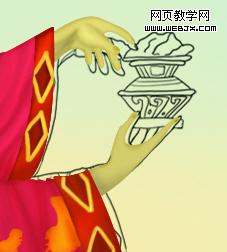
效果如下:
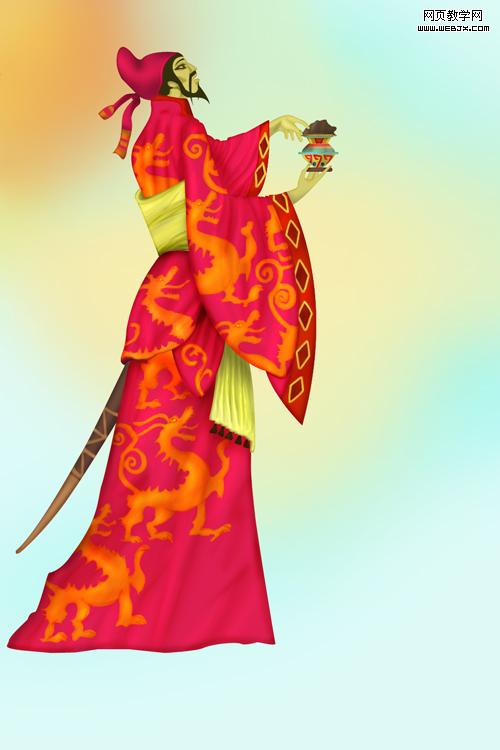
创建新图层,绘制一些云彩和波浪。
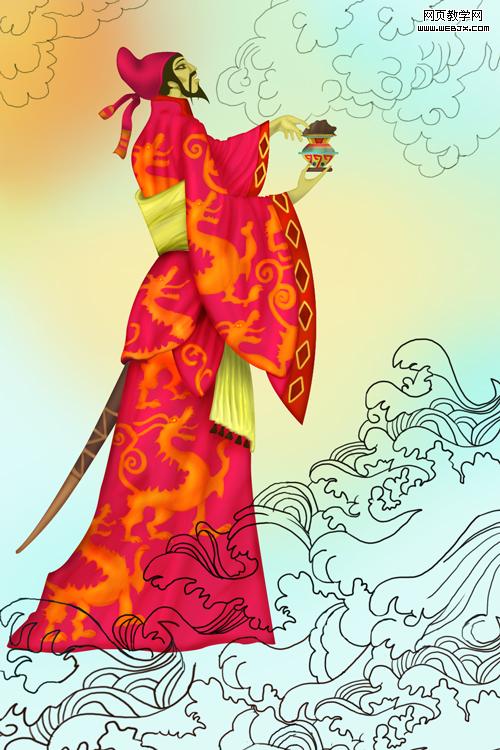
|||
下面主要描绘云。
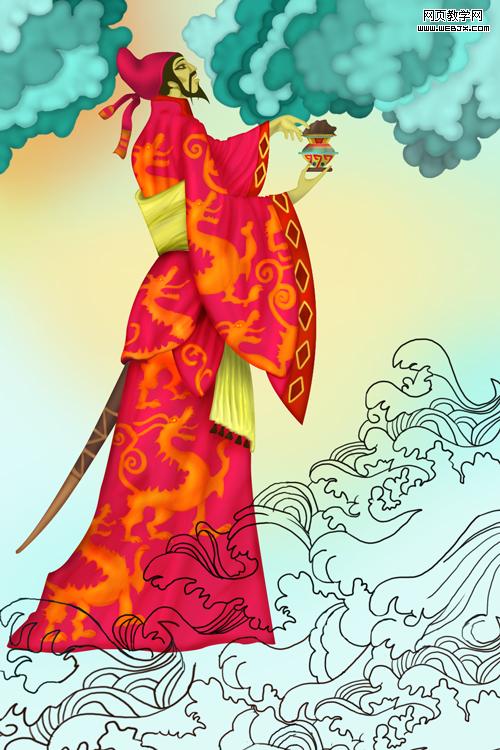
为波浪添加一些图案。
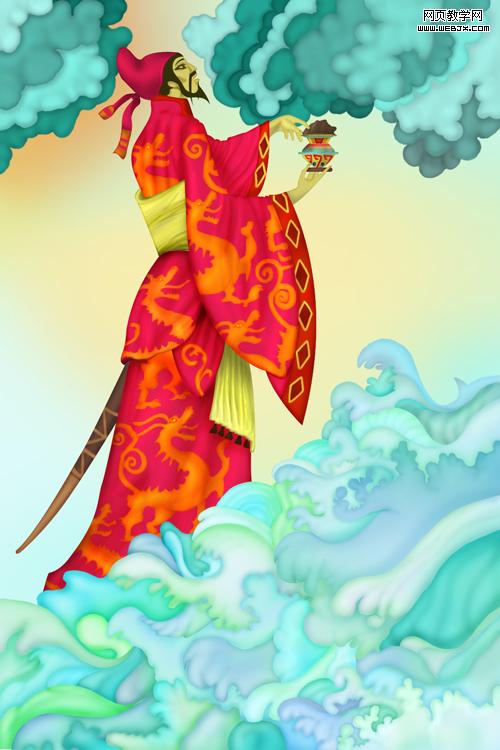
最后添加一些细节。
新闻热点


疑难解答