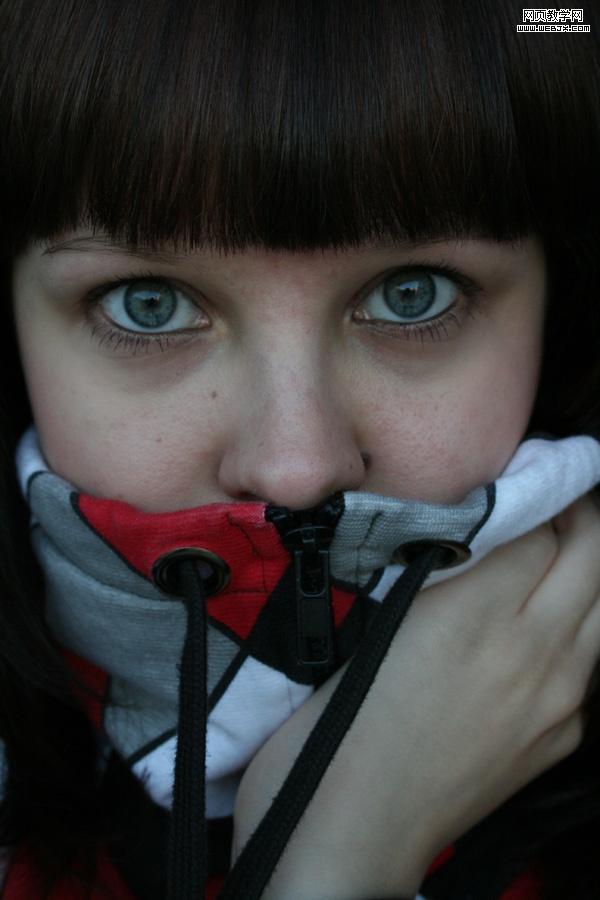
原图
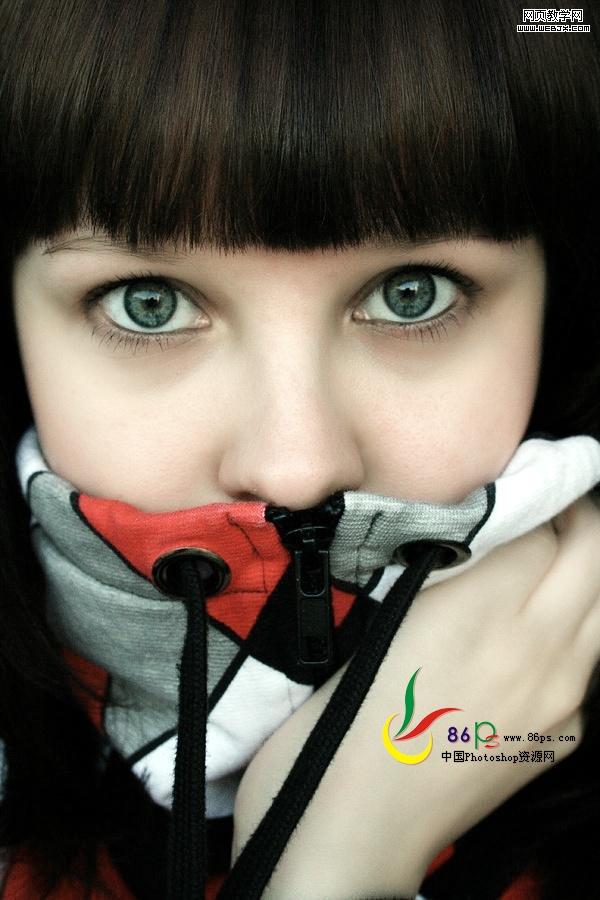
效果图
|||
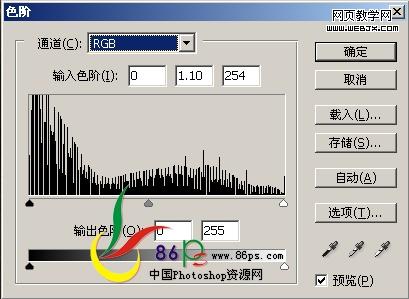
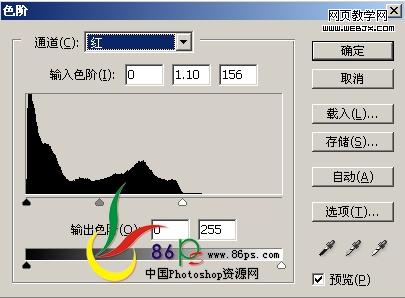
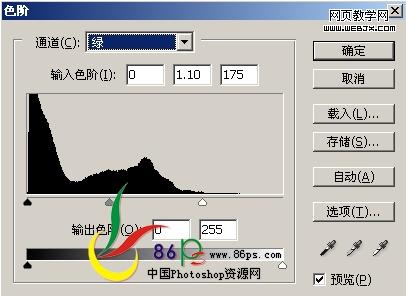
1、打开原图,复制一层,建一个色阶调整层,纠正图片的的明暗。
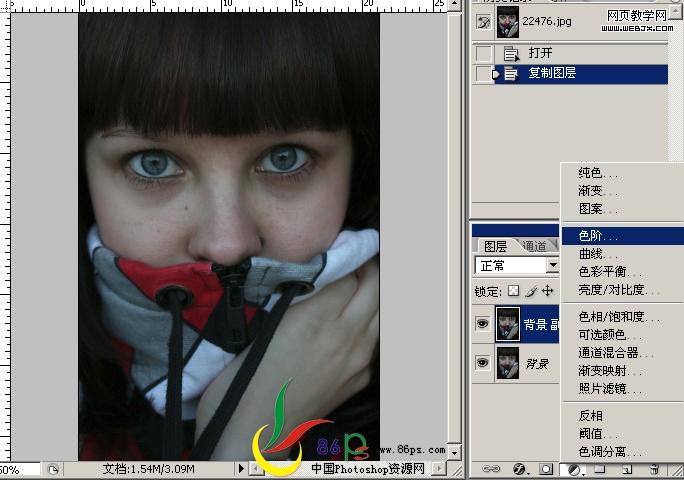
调整参数如下:
rgb通道:
红通道:
绿通道:
|||
蓝通道:
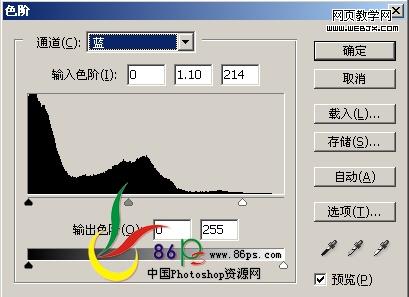
调完成后效果如下:图片看起来正常多了。
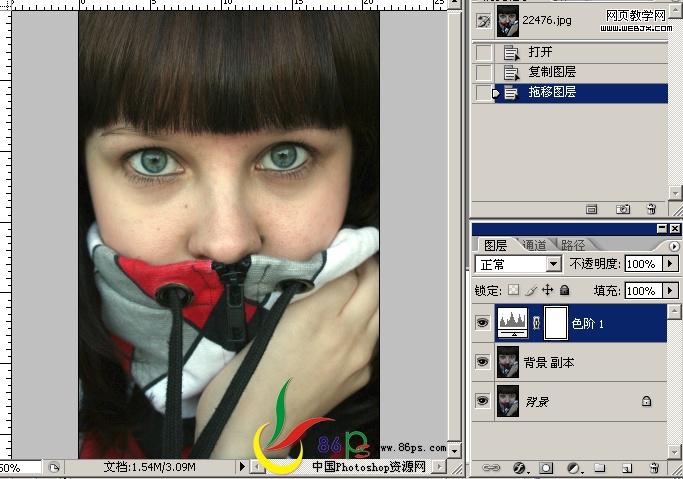
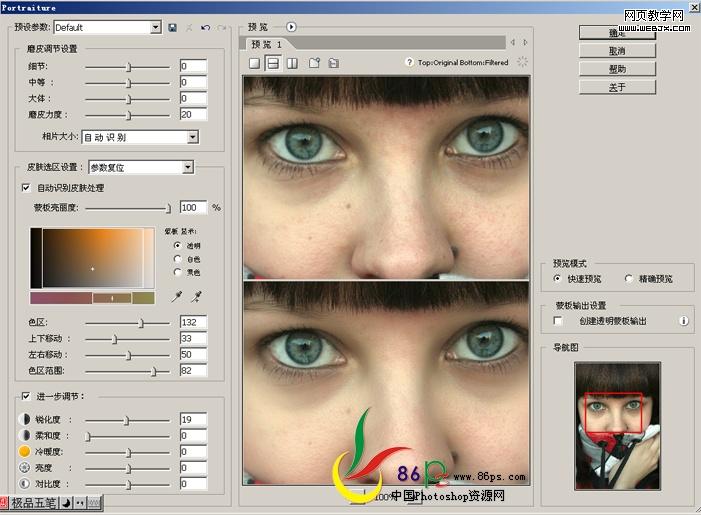
2、按ctrl+shift+alt+e盖印图层,然后用portraiture滤镜磨皮。
没有portraiture滤镜的到这里下载:http://www.86ps.com/soft/plug-ins/3270.html
|||
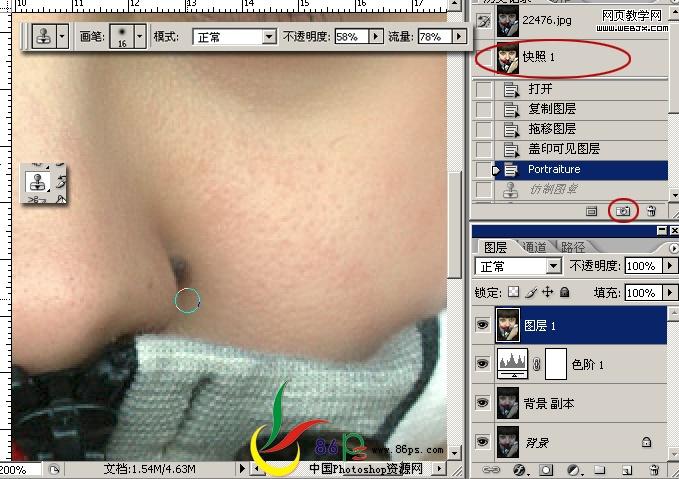
3、磨完皮后再用图章工具将一些明显的污点去掉。用图章之前先创建一个快照,以免图章用得不满意可以点击快照1回到
portraiture磨皮这一步,再重新磨。
将图片放大,这样磨得更精确细致。选择仿制图章工具,将不透明度和流量设置低点,按住alt键在污点附近点击吸取
相似的皮肤,再松开alt,在污点上点击,用相似的皮肤将污点覆盖掉,这样不断吸取相似的皮肤来将污点覆盖。
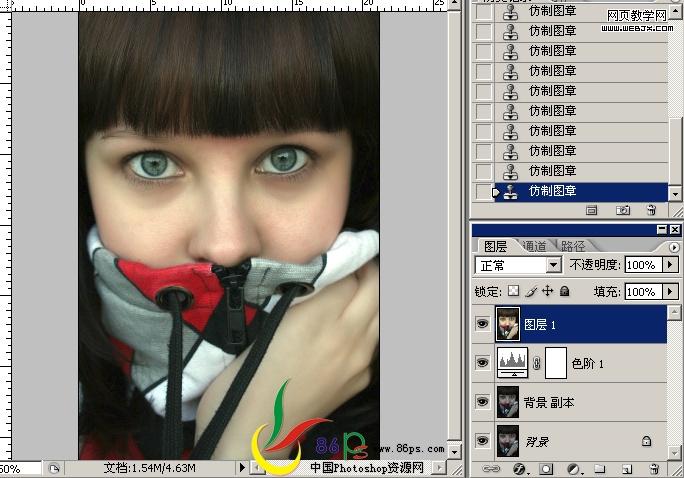
图章磨完后效果如下:
|||
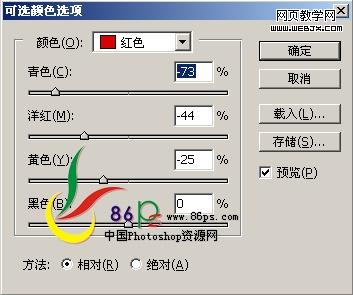
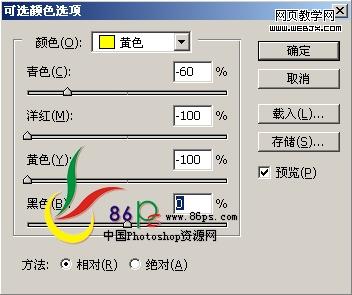
4、建可选颜色调整层,调整如下:
红色:
黄色:
可选颜色调整完后,效果如下:

|||
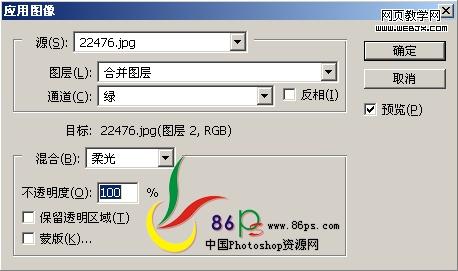
5、按ctrl+shift+alt+e盖印图层。执行图像—应用图像,如下:
(应用图像就是通道+图层模式。大家可以去试一下,将绿通道复制粘贴到图层上来,模式设为:柔光,效果是相同的。)
这样就完成最终效果!
新闻热点

疑难解答