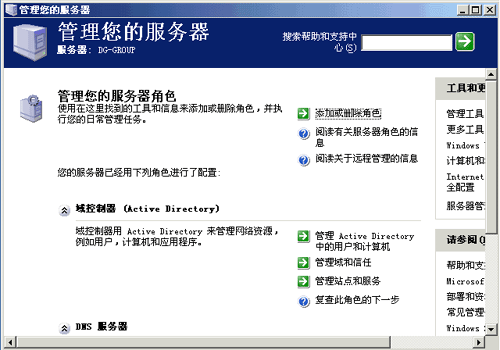
图一
选择“添加或删除”角色,在“配置服务器”向导中可以看到一系列可配置的服务器角色,其中就有“应用程序服务器(IIS,ASP.NET)”选项,如图二,选中该选项之后点击“下一步”,向导提供了是否安装ASP.NET和Microsoft FrontPage服务器扩展的选项。可以看到,微软在这里采用了一种新型的“安装任何部件之前总是
征求用户意见”的IIS安装策略,对于微软来说,这是一个彻底的转变,证明微软确实在认真对待安全问题。
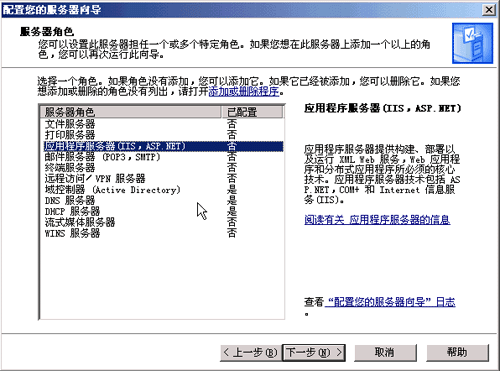
图二
使用控制面板中的“添加/删除Windows组件”功能还要灵活一些。在向导中选择“应用程序服务器”,再点击“详细信息”,向导显示出一系列组件的清单,其中就有“Internet信息服务(IIS)”选项,还有一些选项是以前的“添加/删除Windows组件”向导没有提供的,表一概括比较了IIS 6.0和IIS 5.0 的主要组件。如果从这里安装IIS 6.0,最后得到的Web服务器可能只支持静态内容(除非在安装期间选中了某些扩展组件)。选中Internet信息服务选项,再点击“详细信息”,可以看到IIS 6.0的子组件,如图三所示。
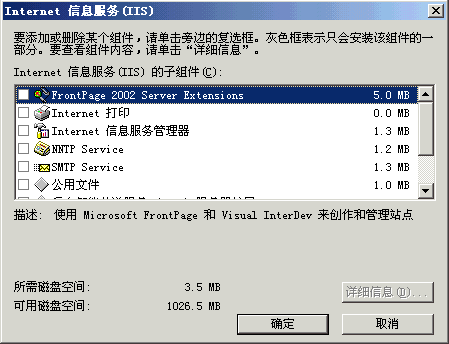
图三
| 表一:IIS 6.0和IIS 5.0组件比较 | |
| IIS 6.0 | IIS 5.0 |
| 应用程序服务器 | Internet信息服务 |
| 应用程序服务器控制台 | 公用文件 |
| ASP.NET | 文档 |
| 启用网络COM+访问 | 文件传输协议(FTP)服务 |
| 启用网络DTC访问 | FrontPage 2000服务器扩展 |
| Internet信息服务 | Internet信息服务管理单元 |
| 后台智能传送服务(BITS)服务器扩展 | Internet服务管理器(HTML) |
| BITS管理控制台管理单元 | NNTP |
| BITS服务器扩展ISAPI | SMTP |
| 公用文件 | 万维网服务 |
| 文件传输协议(FTP)服务 | |
| FrontPage 2002服务器扩展 | |
| Internet信息服务管理器 | |
| Internet打印 | |
| NNTP服务 | |
| SMTP服务 | |
| 万维网服务 | |
| Active Server Pages | |
| Internet数据连接器 | |
| 远程管理(HTML) | |
| 远程桌面Web连接 | |
| 在服务器端的包含文件 | |
| WebDAV发布 | |
| 万维网服务 | |
| 消息队列 | |
| Active Directory集成 | |
| 公用 | |
| 下层客户端支持 | |
| MSMQ HTTP支持 | |
| 路由支持 | |
| 触发器 | |
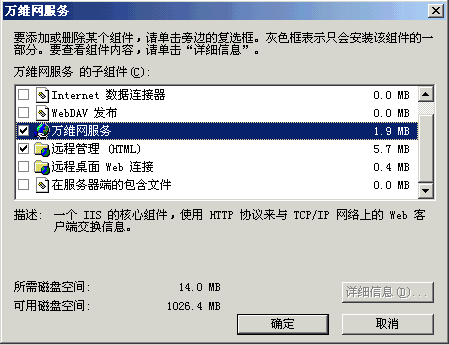
图四
新闻热点






疑难解答
图片精选