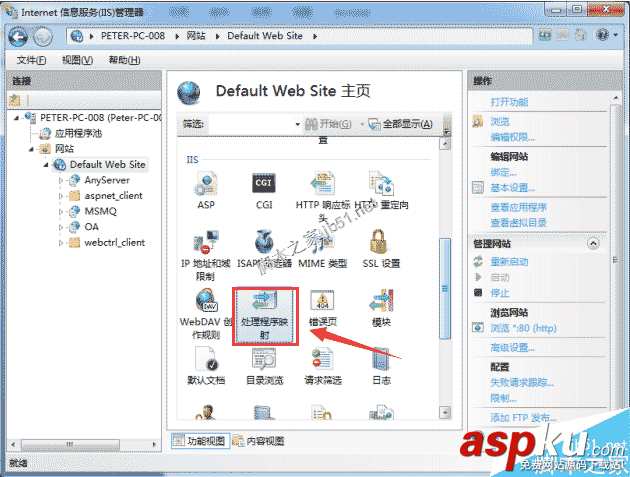
如果你使用的是Windows 7,推荐阅读《演示:Windows7 下安装IIS7 启用ASP+Access环境》
安装IIS 5.11.下载IIS 5.1 (winxp sp3 IIS 5.1)
2.打开【控制面板】->【添加或删除程序】,点击【添加/删除Windows组件(A)】,勾选【Internet信息服务(IIS)】,点击【下一步】
![Windows XP下安装IIS搭建ASP环境教程[图文]](/d/file/p/2024/08-29/8c3ec4730643481546083c606c2939ec.jpg "Windows XP下安装IIS搭建ASP环境教程[图文] | 倡萌的自留地 cmhello.com")
3.提示【插入磁盘】,点击【确定】
![Windows XP下安装IIS搭建ASP环境教程[图文]](/d/file/p/2024/08-29/5d7c8b8a664871b22b20f7c959ae4199.jpg "Windows XP下安装IIS搭建ASP环境教程[图文] | 倡萌的自留地 cmhello.com")
4.弹出【所需文件】,点击【浏览】
![Windows XP下安装IIS搭建ASP环境教程[图文]](/d/file/p/2024/08-29/8286fc1fdbeaa0b01bf2af253ed204e6.jpg "Windows XP下安装IIS搭建ASP环境教程[图文] | 倡萌的自留地 cmhello.com")
5.找到下载好并解压出来的IIS 5.1(这里为D盘下的Win XP IIS5.1),选择并打开
![Windows XP下安装IIS搭建ASP环境教程[图文]](/d/file/p/2024/08-29/49793c03a676e7c91a028fda43597ac6.jpg "Windows XP下安装IIS搭建ASP环境教程[图文] | 倡萌的自留地 cmhello.com")
接着打开
![Windows XP下安装IIS搭建ASP环境教程[图文]](/d/file/p/2024/08-29/ae75148d8b1a39ae86e9303aac8f7666.jpg "Windows XP下安装IIS搭建ASP环境教程[图文] | 倡萌的自留地 cmhello.com")
6.然后点击【确定】,就会开始安装。
![Windows XP下安装IIS搭建ASP环境教程[图文]](/d/file/p/2024/08-29/fe5c9da67662ac50ccd40ed9fe3b57ce.jpg "Windows XP下安装IIS搭建ASP环境教程[图文] | 倡萌的自留地 cmhello.com")
注:安装的过程中,也许还会弹出几次类似上面的【所需文件】的对话框,一律通过【浏览】打开刚才的文件夹(这里为D盘下的Win XP IIS5.1)
顺利的话,很快就安装好IIS啦。
配置IIS1.打开【控制面板】->【管理工具】,双击打开【Internet 信息服务】
![Windows XP下安装IIS搭建ASP环境教程[图文]](/d/file/p/2024/08-29/37e85e10c63d11a072d792cfe585702a.jpg "Windows XP下安装IIS搭建ASP环境教程[图文] | 倡萌的自留地 cmhello.com")
2.依次展开计算机->网站->默认网站,在【默认网站】上右键,查看【属性】。
切换到【主目录】,按照下图勾选,同时将【执行权限】设置为【脚本和可执行文件】,点击【应用】
![Windows XP下安装IIS搭建ASP环境教程[图文]](/d/file/p/2024/08-29/74e53328a79bd4d5c4a073f9120dd656.jpg "Windows XP下安装IIS搭建ASP环境教程[图文] | 倡萌的自留地 cmhello.com")
切换到【文档】在这里可以添加默认文档,比如这里我添加index.asp,还可以上下移动顺序,根据你的需要设置即可。
![Windows XP下安装IIS搭建ASP环境教程[图文]](/d/file/p/2024/08-29/409db78e00761357372da1458ee2f02f.jpg "Windows XP下安装IIS搭建ASP环境教程[图文] | 倡萌的自留地 cmhello.com")
切换到【目录安全性】点击【编辑】,勾选【允许 IIS 控制密码】,确定
![Windows XP下安装IIS搭建ASP环境教程[图文]](/d/file/p/2024/08-29/1a4610f6abcf654bb114f37377032ba1.jpg "Windows XP下安装IIS搭建ASP环境教程[图文] | 倡萌的自留地 cmhello.com")
新闻热点

疑难解答
图片精选