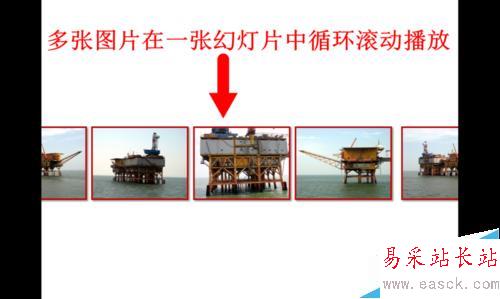
在制作幻灯片时,为了追求效果,我们有时需要让多张图片在一张幻灯片中循环滚动播放,但是单一的动画效果却无法实现,下面小编就为大家介绍PPT使用多张图片在一张幻灯片中循环滚动播放的设置方法,希望可以帮到大家。我们以图片从右至左慢速播放为例。
步骤:
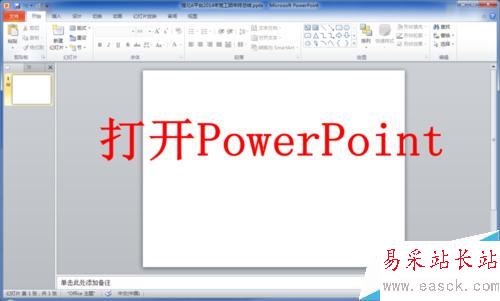
1、打开Office PowerPoint。
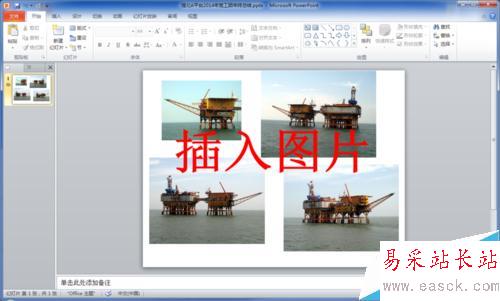
2、插入你准备好的图片。
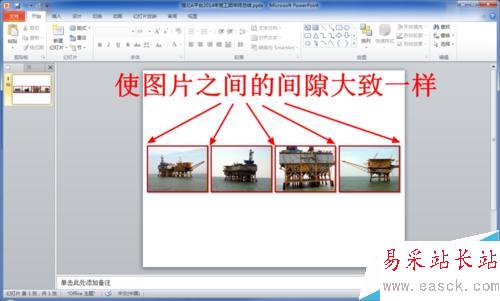
3、对图片的位置进行调整,使图片之间及图片与幻灯片左右边缘的间隙大致一样。
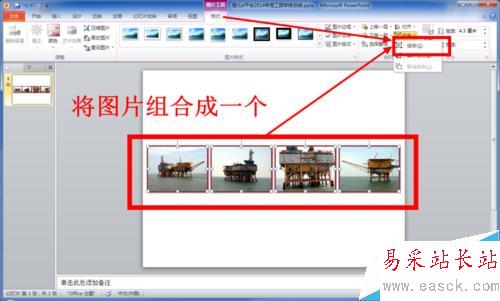
4、位置调整好后将这几张图片组合成一个整体,成为一个对象。
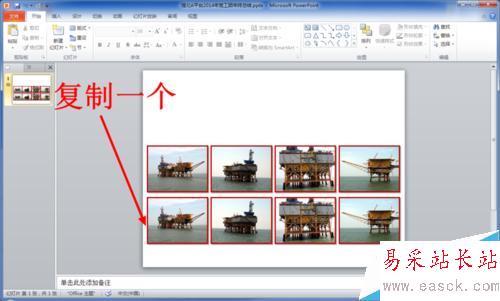
5、将上一步的图片组合复制粘贴一下,这样就有了两个完全一样的图片组合。
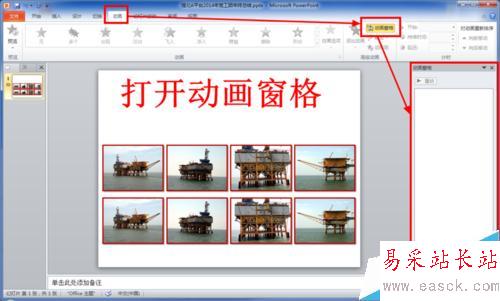
6、进入“动画”选项卡,打开“动画窗格”,在动画窗格里我们可以直观地看到各个对象的动作方式,可以更有利于我们编辑动画。
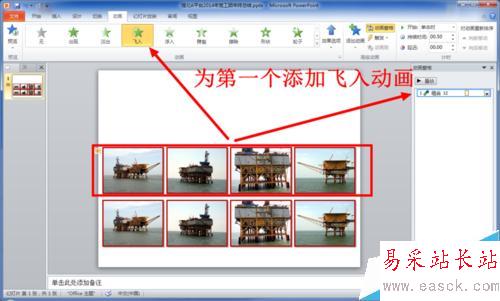
7、为第一个图片组合添加飞入动画。
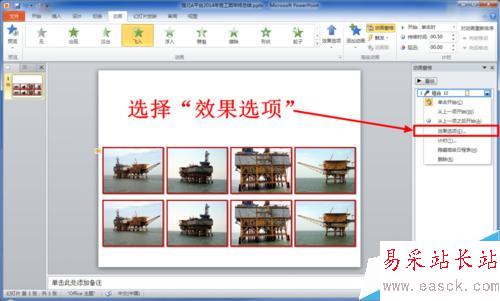
8、打开飞入动画的效果选项窗口进行动画设置。
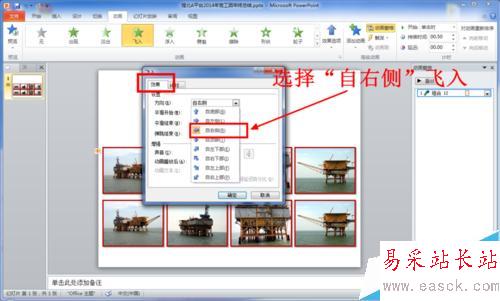
9、在效果选项卡中,方向设置为“自右侧”。
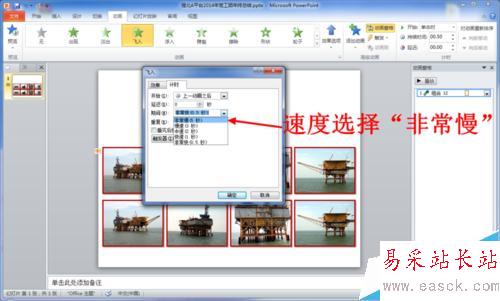
10、在计时选项卡中,开始设置为“上一动画之后”。

11、速度设置为“非常慢(5秒)”。该选项根据需要设置合适的值即可。
新闻热点


疑难解答