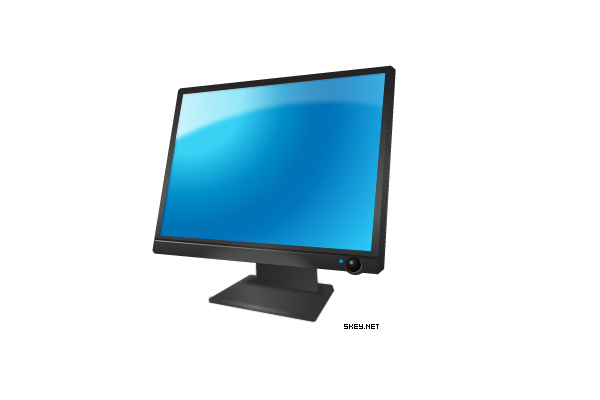
效果图兼源文件
|||
效果图兼源文件
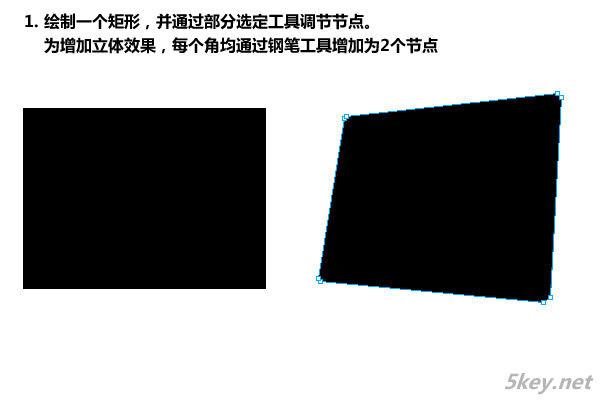
|||一、绘制一个矩形,并通过部分选定工具调节节点
增加立体效果,每个角均通过钢笔工具增加为2个节点
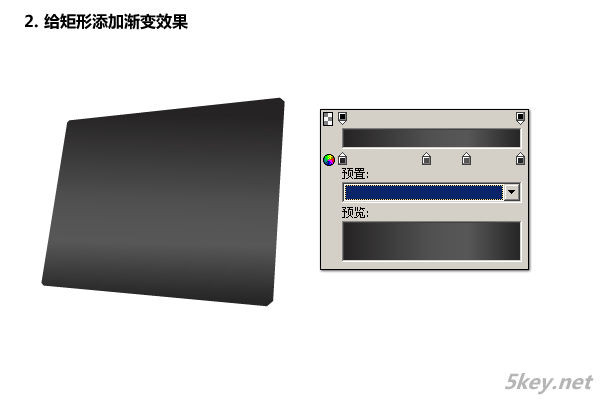
二、给矩形添加渐变效果
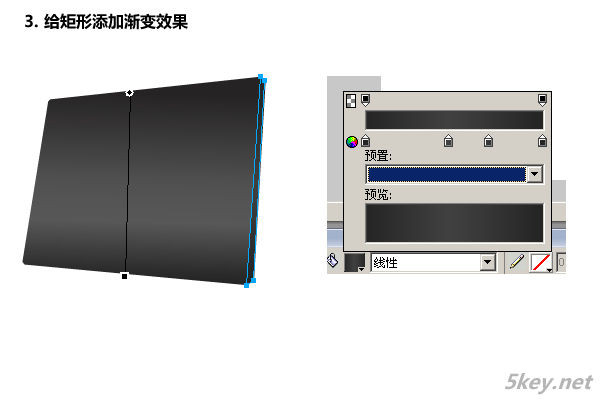
三、给矩形添加渐变效果
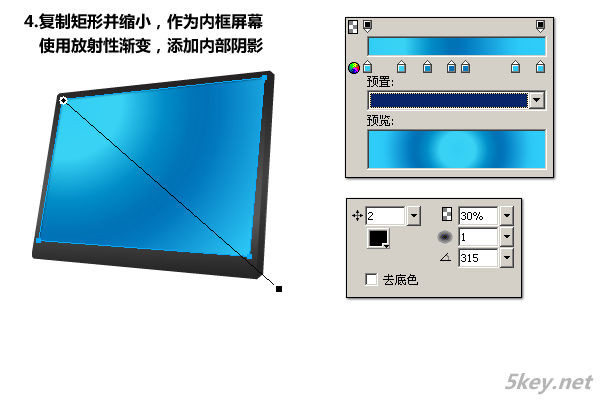
四、复制矩形并缩小,作为内框屏幕,使用放射性渐变,添加内容阴影
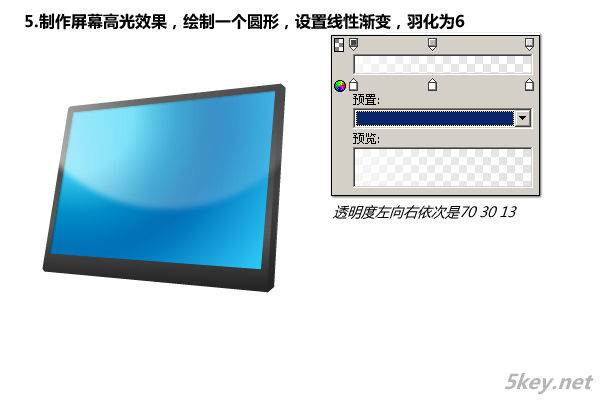
五、制作屏幕高光效果,绘制一个圆形,设置线性渐变,羽化为6
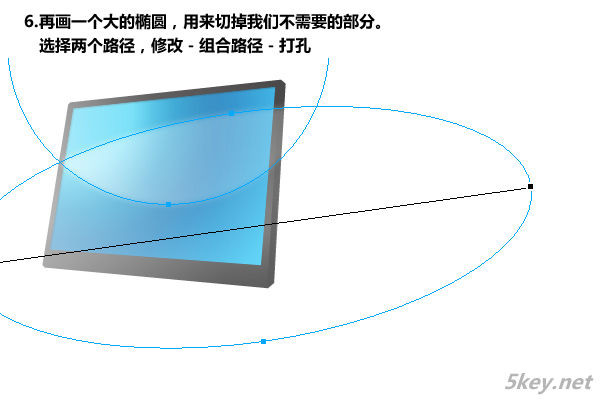
六、再画一个大的椭圆,用切掉我们不需要的部分。
选择两个路径,修改——组合路径——打孔
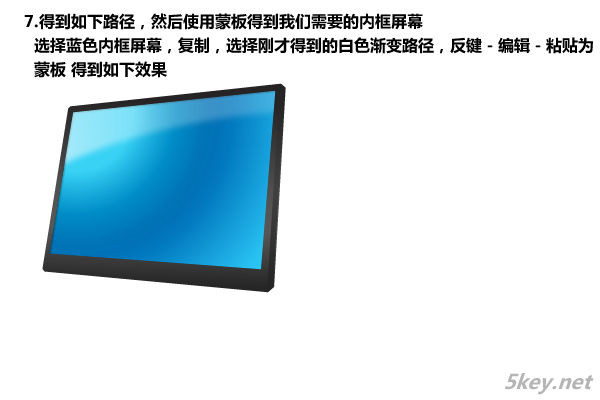
七、得到如下路径,然后使用蒙板得到我们需要的内框屏幕,选择蓝色内框屏幕,复制,选择刚才得到的白色渐变路径,反键——编辑——粘贴为蒙板,得到如下效果
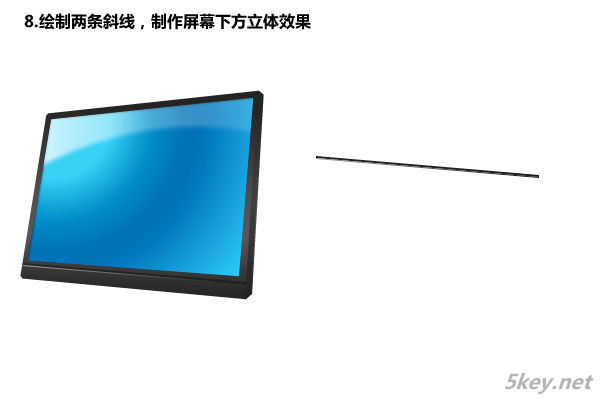
八、绘制两条斜线,制作屏幕下方立体效果
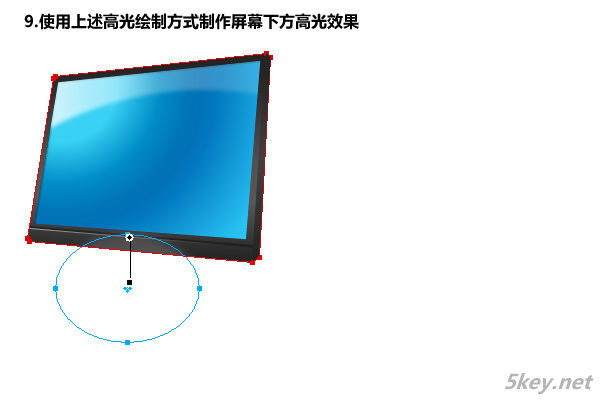
九、使用上述高光绘制方式制作屏幕下方高光效果
|||
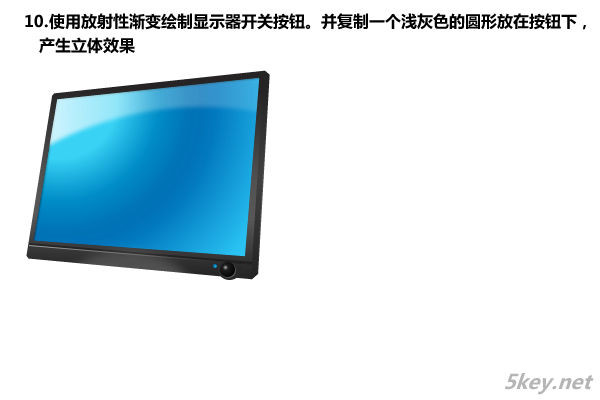
十、使用放射性渐变绘制显示器开关按钮,并复制一个浅灰色的圆形放在按钮下,产生立体效果
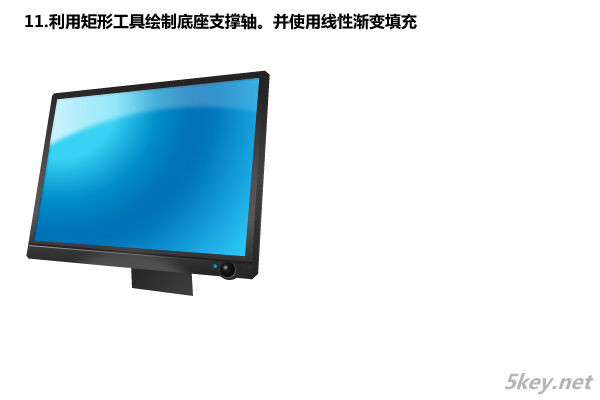
十一、利用矩形工具绘制底座支撑轴。并使用线性渐变填充
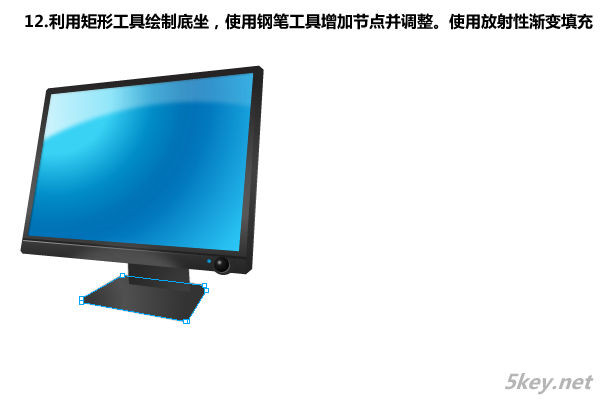
十二、利用矩形工具绘制底座,使用钢笔工具增加节点并调整。使用放射性渐变填充
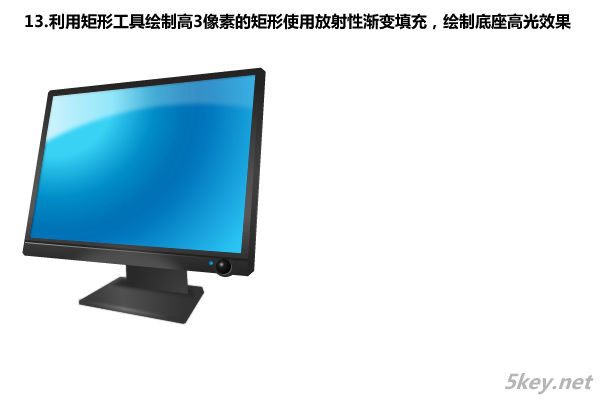
十三、利用矩形工具绘制高3像素的矩形使用放射性渐变填充,绘制底座高光效果
新闻热点




疑难解答