橡皮擦工具
橡皮擦工具  (选取工具)选定需要处理的图形对象。
  (形状)工具的级联菜单中选择(橡皮擦工具)。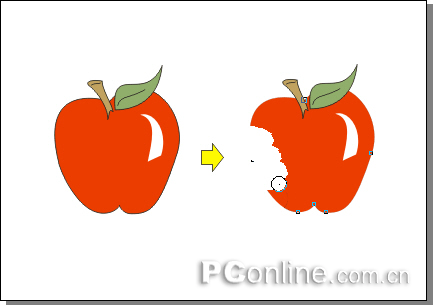
(4)可以在属性栏的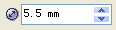 增量框中设置橡皮擦工具的宽度。
(5)按下 按钮可以在擦除时自动平滑擦除边缘,而按下
 按钮则可以切换橡皮擦工具的形状。
二、使用 刻刀工具
刻刀工具
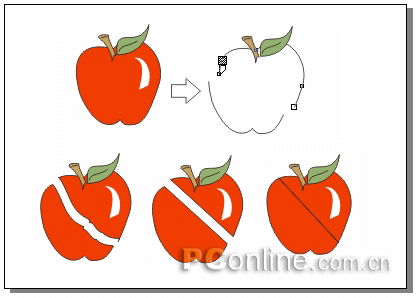
使用(刻刀工具)可以将对象分割成多个部分,但是不会使对象的任何一部分消失。
(1)在工具箱中选中(刻刀工具),此时鼠标光标变成了刻刀形状。
(2)在属性栏中选择 按钮,可以将对象切割成相互独立的曲线,且原有的填充效果将消失。
(3)将鼠标移动到图形对象的轮廓线上,分别在不同的截断点位置单击。
(4)此时可看到图形被截断成了两条非封闭的曲线,且原有的填充效果消失。
(5)在属性栏中选择 按钮,可以将被切断后的对象自动生成封闭曲线,并保留填充属性。
( 6)将鼠标移动到图形对象的轮廓线上,分别在不同的截断点位置单击,此时看到图形被截断成两个各自封闭的曲线对象。
( 7)我们也可以用拖动的方式来切割对象,不过这种方法在切割处会产生许多多余的节点,并且得到不规则的截断面。
( 8)如果在属性栏中同时按下 和按钮,则可将该对象生成为一个多路径的对象。
三、使用
 涂抹笔刷工具 (选取工具)选定需要处理的图形对象。 (形状)工具的级联菜单中选择(涂抹笔刷)工具。
新闻热点



疑难解答