1、系统安装
1.1介绍
支持的文件系统
ext3
ext2
ntfs
fat32
你可以将Android-x86安装到NTFS文件系统上,与Windows共存。
1.2 安装步骤
引导来自Android-x86安装CD/USB,选择“安装Android到硬盘”条目,显示如下:
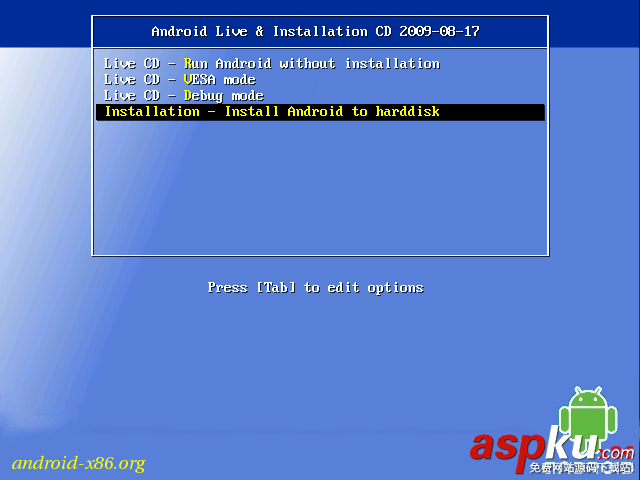
接下来,你将看到选择分区对话框,你可以将Android-x86现有的系统中,也可以新建一个分区。如果没有发现磁盘,则你可检查设备。本例选择第一个,如下图:
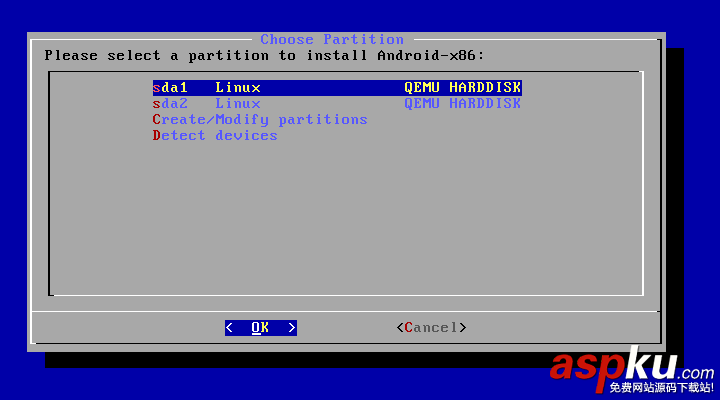
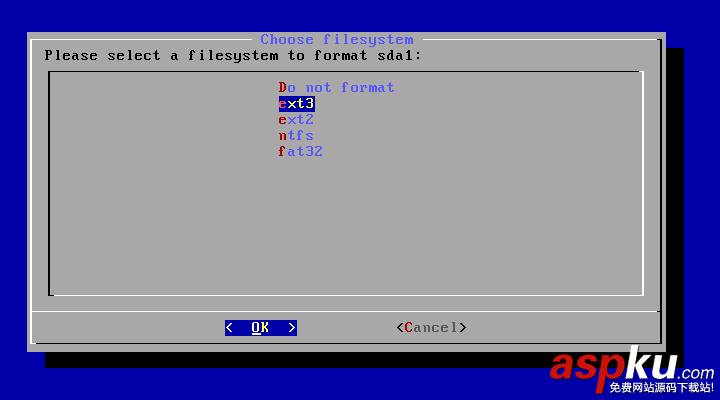
接下来是文件系统格式化,如果你安装与现有系统共存,你就选择 do not format,本例是选择ext3格式化
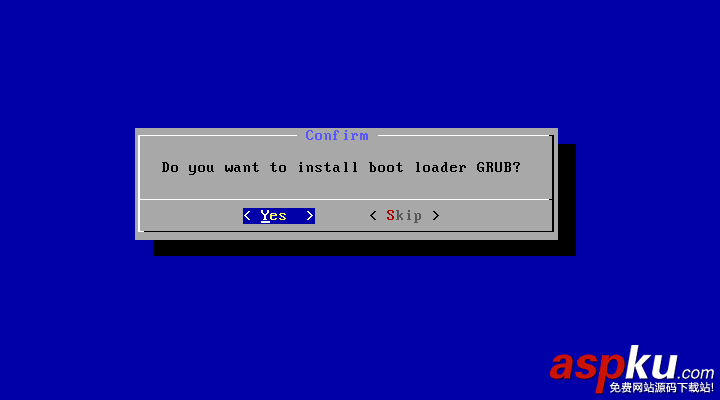
接下来是安装引导程序,GRBU
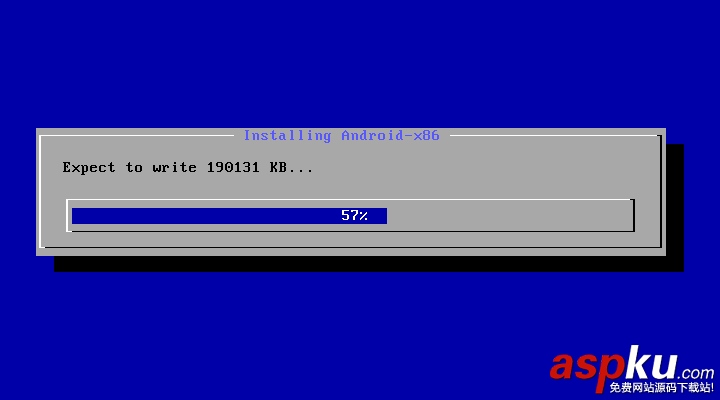
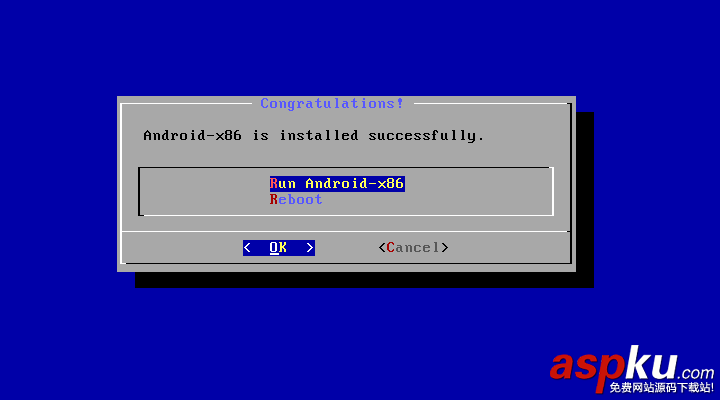
通过以上操作后,现在是系统安装
功德圆满,系统成功安装。
1.3 高级设置
多重引导设备
引导其它操作系统,你需要增加如下条目,编辑/grub/menu.lst文件,例如:引导Windows,增加如下
title Windows
rootnoverify (hd0,0)
chainloader +1
以上设置是假设你的Windows安装在第一个硬盘分区。
其它问题
VMware
假如你使用VMware来安装,在建立虚拟机时,选择磁盘,你必须为IDE, Android-x86内核现在不支持SCSI,虚拟机建立如下:
建立虚拟机
当你建立了虚拟机后,然后对它进行设置
选择硬盘,删除它
新建虚拟机硬盘,选择IDE类型
安装Android-x86