首页| 新闻| 娱乐| 游戏| 科普| 文学| 编程| 系统| 数据库| 建站| 学院| 产品| 网管| 维修| 办公| 热点
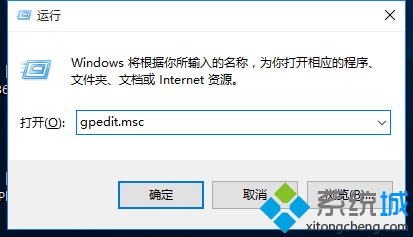
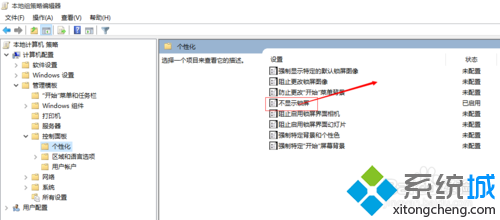
1、在运行中输入“gpedit.msc”,打开组策略编辑器;
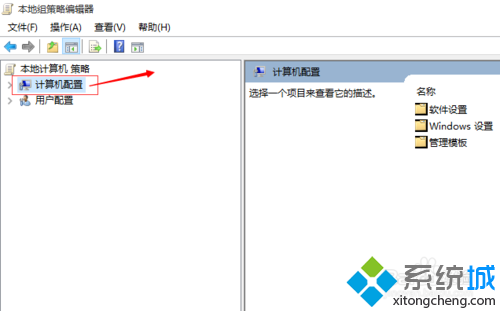
2、在本地计算机策略中,打开计算机配置;
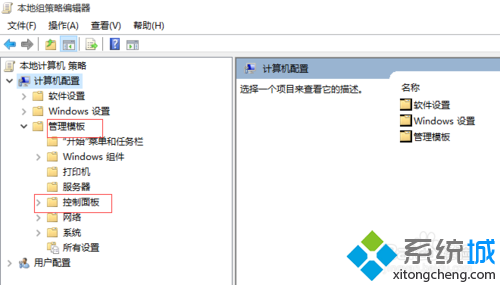
3、在计算机配置中打开管理模板;
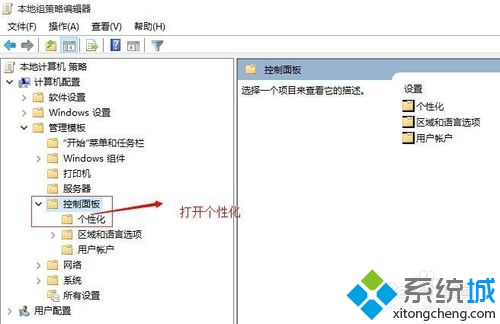
4、在管理模板中打开控制面板中的个性化;
5、在个性化右侧窗口栏中找到“不显示锁屏”;
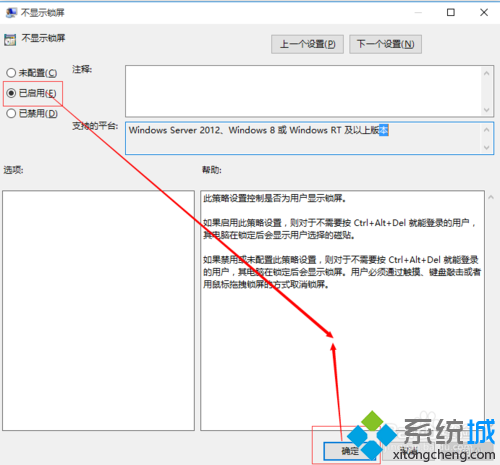
6、双击打开“不显示锁屏”,在出现的对话框中,选择“已启用”,然后确定即可。
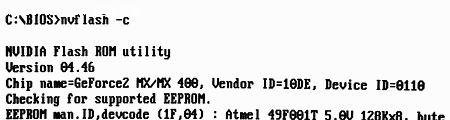
简单上手 教你自己升级显卡的B
笔记本电池保养与使用指南
简单上手 教你自己升级显卡的BIOS
校园甜美的背影,洋溢着青春烂漫的回忆
芭蕾舞蹈表演,真实美到极致
春天的魅力:绿杨烟外晓寒轻
春节临近,各地春节彩灯高高挂
肉食主义者的最爱美食烤肉图片
夏日甜心草莓美食图片
人逢知己千杯少,喝酒搞笑图集
搞笑试卷,学生恶搞答题
新闻热点
疑难解答
图片精选
win10怎么把edge设置为默认浏览器
Win10和Win8最大几个差异点有哪些?
win10预览版下载地址是什么?
win10常用快捷键有哪些?
网友关注