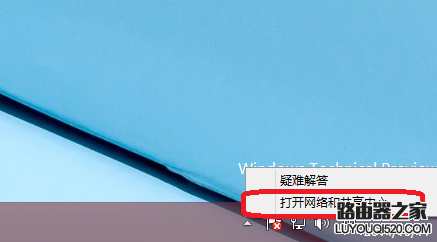
以往我们修改Windows系统的桌面图片,锁屏图片,多是通过桌面右键菜单中的属性来进行的,而到了Win7系统之后,则发生了变化,这里以最新的Win10系统版本为例,给大家演示一下Win10怎么修改锁屏图片,锁屏界面如何设置的方法。
到了Win7系统之后,取而代之的是右键菜单的 个性化,
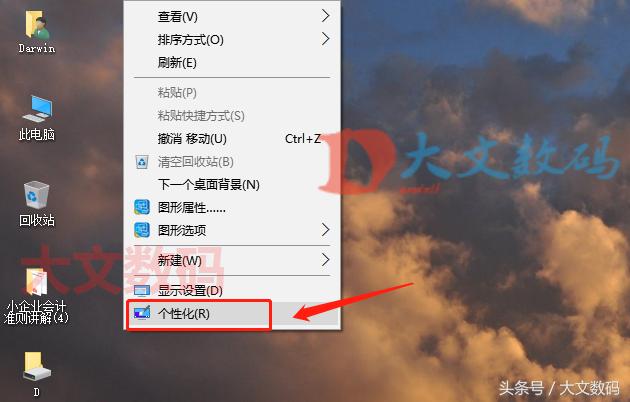
要修改锁屏图片,需要在进入个性化,从左侧打开 锁屏界面,
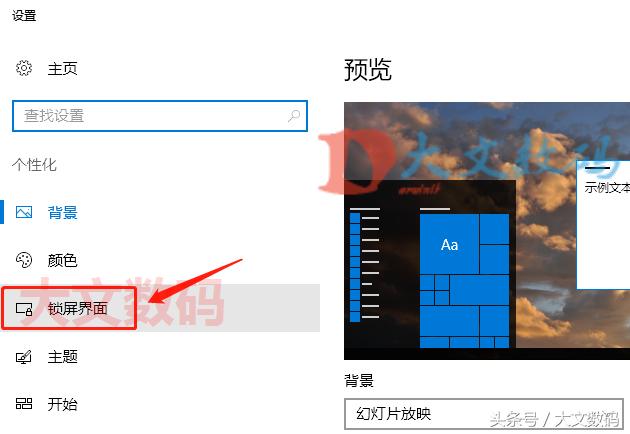
然后从右侧的背景中,对图片这一栏进行选择和设置,
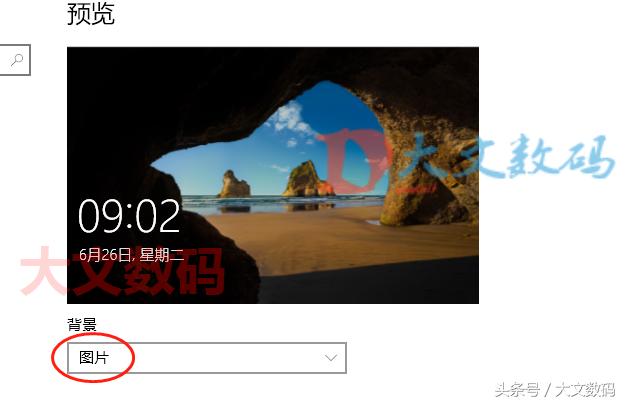
默认情况下是图片,也可以修改为Windows聚焦和幻灯片放映,
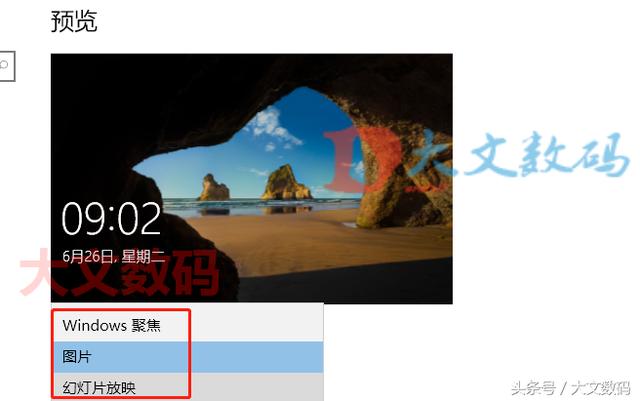
如果觉得一直使用一成不变的图片会乏味,可以选择幻灯片放映模式,然后就是选择图片存放位置的文件夹了,
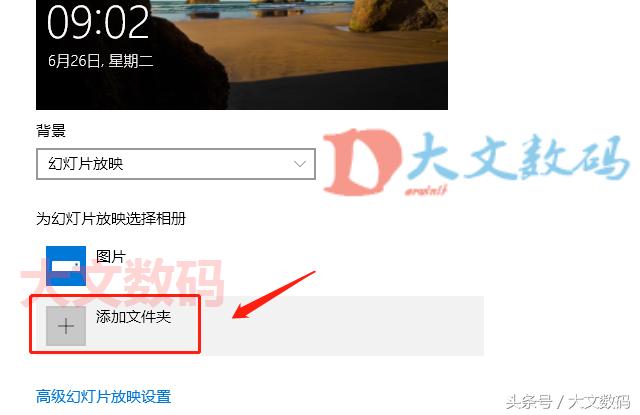
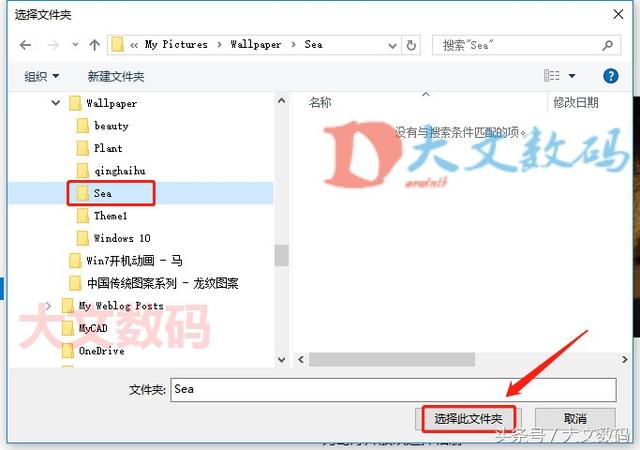
在打开的添加图片文件夹了,选择一个用于存放图片文件的位置,即可,当然必须这个文件夹中存在图片文件,没有的话,就找喜欢的图片,存放到这里即可。
相关标签 Win10 修改锁屏图片 锁屏界面设置 锁屏幻灯片放映 Windows聚焦 锁屏界面图片
新闻热点





疑难解答