随着Windows 10系统的发布,许多用户都装上了Windows 10。很多使用高分辨率和大尺寸显示器的win10用户都发现了字体模糊的现象,这如果长时间看盯着电脑看的话,这样对眼睛的伤害很大,有什么办法能够让网页字体变清晰?下面,小编给大家讲解win10字体模糊的解决技巧。
Win10系统字体模糊是很多用户升级Win10之后都遇到的问题,这个问题说故障也不算故障,窗口还是可以看的,说不是故障,看着那么模糊的字体总是不舒服。win10应用程序字体模糊怎么办呢?下面,小编跟大家介绍处理win10字体模糊的步骤。
win10字体模糊怎么解决
首先,在Windows 10的桌面点击鼠标右键,选择“显示设置”
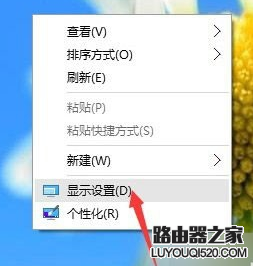
字体电脑图解1
在“显示设置”的界面下方,点击“高级显示设置”
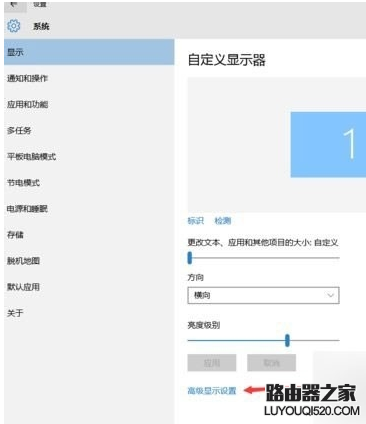
字体电脑图解2
在“高级显示设置”的界面中,点击下方的“文本和其他项目大小的调整的高级选项”
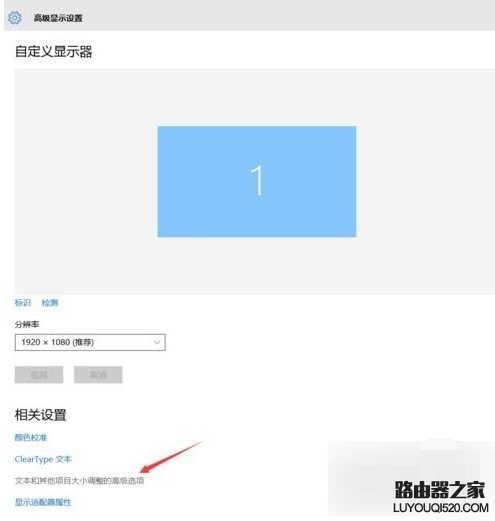
win10电脑图解3
然后,点击“更改项目的大小”下面的“设置自定义缩放级别”
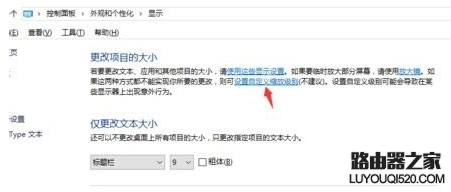
win10电脑图解4
这里,选择100%,就代表着正常的缩放级别。所以,改成100%就好了,但要记得点击“确定”,在点击“应用“
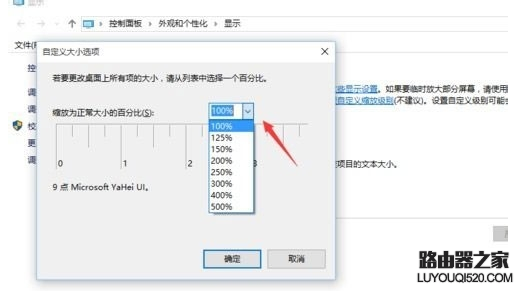
电脑字体电脑图解5
然后,计算机会提示你“你必须注销计算机才能应用这些修改”,点击“立即注销”,之后从新进入Windows10,此时程序上的模糊字体就变得清晰了。
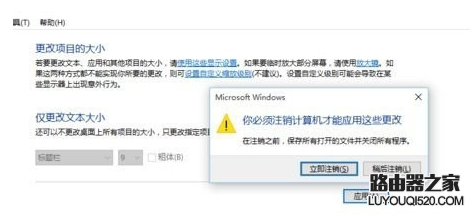
win10电脑图解6
以上就是win10字体模糊的处理经验。
新闻热点

疑难解答