一些电脑朋友升级Win10后,也会遇到一些莫名其妙的问题。例如计算机时间和服务器都对不上,相差几十秒到2分钟不等,那么遇到这种问题的时候该如何自动校准呢?方法很简单,下面,小编给大家讲解Win10时间不同步的处理步骤技巧。
电脑系统有时候会出现时间和网络的时间不同步,这样的话会导致我们无法获取准确的时间。那如果使用的过程中遇到系统时间显示不准确问题的话我们应该怎么操作解决呢?下面,小编给大家带来了Win10时间不同步的解决图文。
Win10时间不同步怎么解决
先搜索北京时间,和闹钟上大致一样。

时间不准电脑图解1
然后右键右下角的时间。
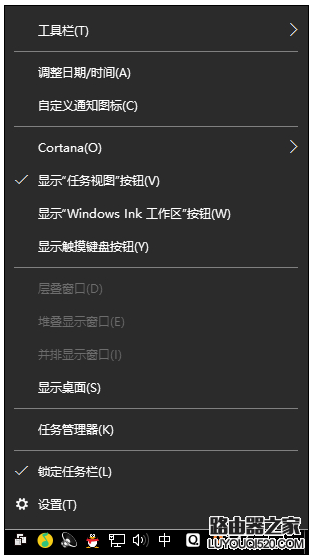
电脑时间电脑图解2
点日期和时间设置。
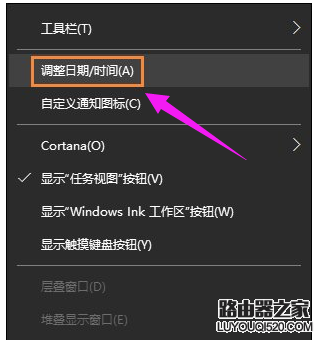
时间电脑图解3
如果自动设置时间像下图一样,是开的,就关掉。
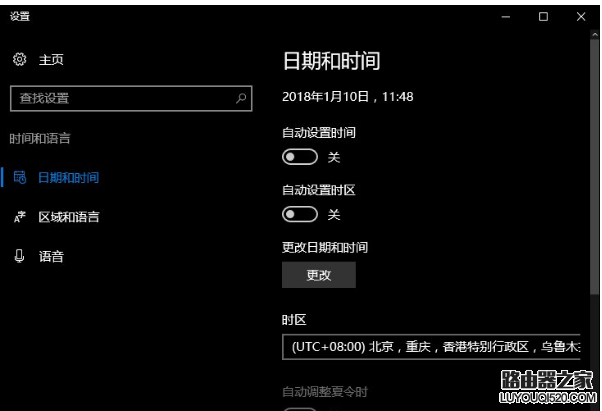
时间电脑图解4
然后再次打开。
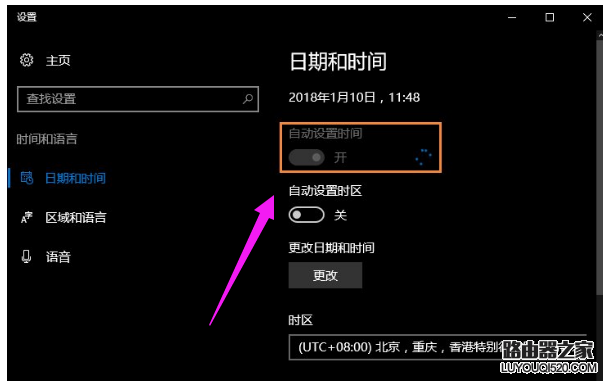
时间电脑图解5
时间就恢复了。

时间电脑图解6
手动校准时间:
如果以上方法行不通,先做上方法1~5步,之后关闭自动设置时间,点击更改。
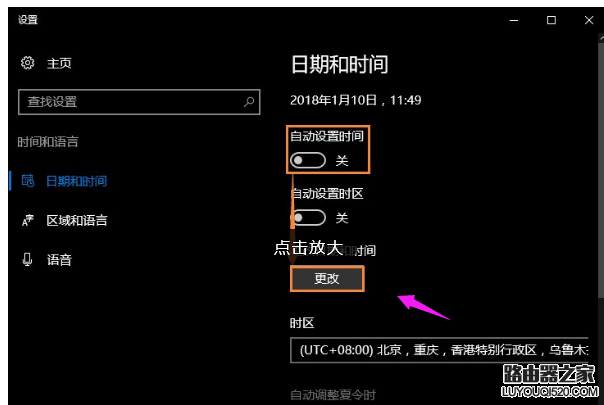
时间不准电脑图解7
改成北京时间。以下打黑箭头的地方都要校准(没校准别怪我),在点更改(红箭头)
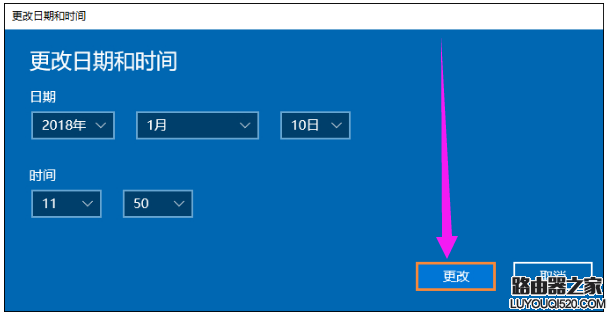
时间不准电脑图解8
完成
顺便调回“是”(自动设置时间)
变了调回来(看看时区有没有问题,应该不会变)
以上就是Win10时间不同步的处理步骤技巧。
新闻热点



疑难解答