当我们在使用Win10预览版操作系统的时候,如果有新的版本升级的话该怎么进行升级呢?像很多电脑新手就不知道Win10预览版怎么升级。不用担心,下面小编来教大家Win10预览版升级方法。
Win10预览版升级更新设置方法:
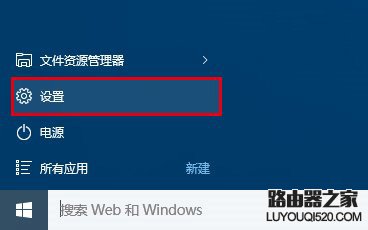
1、点击开始按钮,找到“设置”
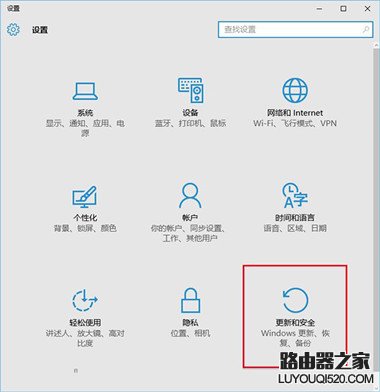
2、点击“更新和安全”
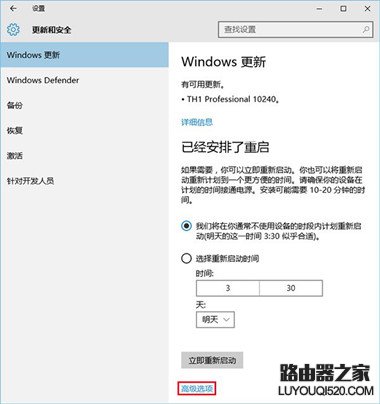
3、在窗口下方点击“高级选项”
4、点击下拉菜单选择Win10 Insider会员版本更新通道。一般来说,“快速版”推送较频繁,容易更快见到Win10新功能;而“慢速版”推送频率比较低,但更稳定,适合对于系统稳定性要求较高的用户。这两个版本只有上述区别,与“激活”等条件无关,大可放心使用。
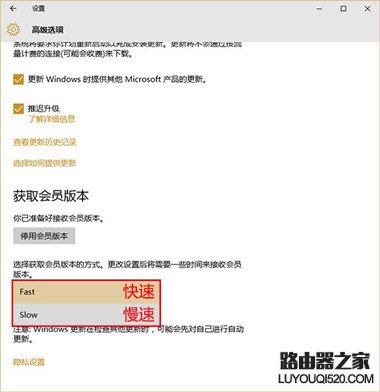
▲点击下拉菜单出现两种Win10预览版推送方式
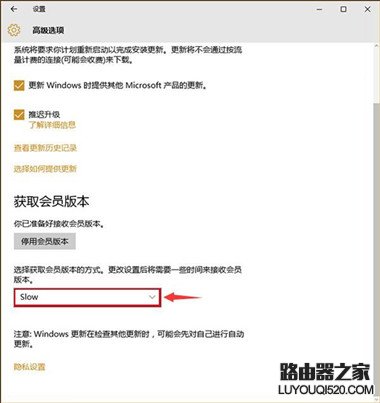
▲对稳定性要求较高的用户可选用慢速版更新通道
5、若不想继续使用Win10预览版,则可以点击“停用会员版本”,但你需要为当前版本的Win10付费
新闻热点






疑难解答