大家在使用win10 th2 10586版本的时候还是会出现一些更新下载迟缓卡顿的情况,那么win10 th2 10586正式版更新下载和安装卡顿怎么办,下文就让小编跟大家讲讲win10 th2安装卡顿解决图文教程。
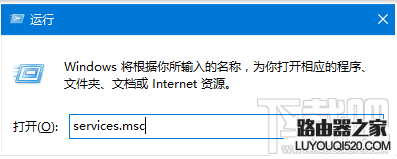
1、按住Win键+R键打开运行,在输入框内中输入services.msc,并按下回车
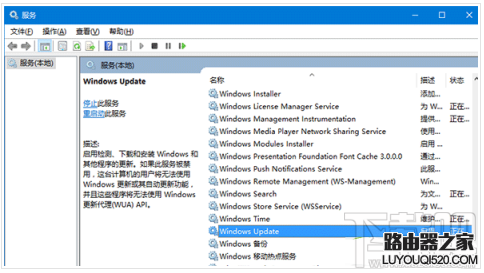
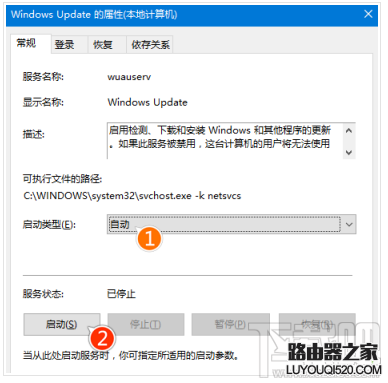
2、找到并双击打开“Windows Update”服务
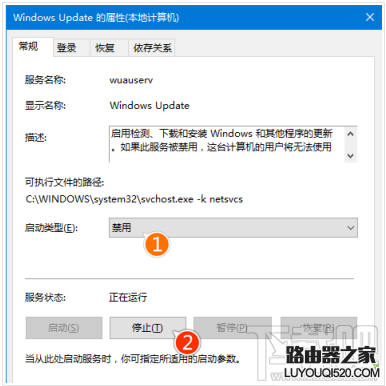
3、将启动类型改为“禁用”,点击“服务状态”下面的“停止”按钮
4、重命名C:WindowsSoftwareDistribution文件夹为SDfolder
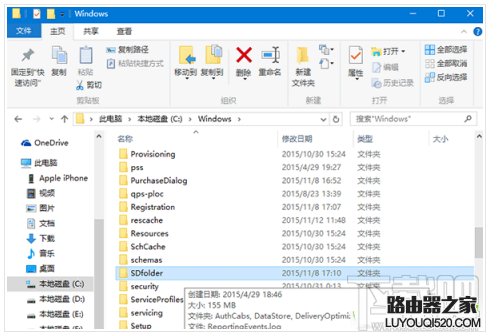
5、重命名完成后重新启动Windows Update服务(调整启动类型并开启服务),再尝试检查更新和安装
外媒共总结了10种解决办法,遇到该问题的用户可选择相关的方法试用:
1、升级前关闭反病毒软件和其他安全软件
2、断开所有非必须外设连接,最好只留下键盘和鼠标
3、升级前,确保系统已经安装了最新的更新补丁
4、确保当前驱动都是最新
5移除光驱内的CD和DVD光盘
6、在出现长时间停滞后,拔掉USB鼠标
7、升级前禁用所有微软服务
8、确认有足够的硬盘空间安装TH2
9、关闭BIOS中的快速启动
10、使用“介质创建工具”安装(Source:Softpedia)
新闻热点




疑难解答