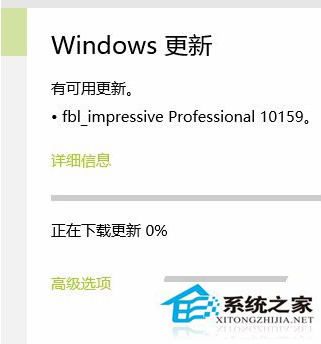
很多用户在将win7系统升级到win10,或直接安装win10系统后,会发现系统磁盘占用率经常会在50%-100%之间徘徊,从而造成系统系统出现缓慢、卡死的问题,对于用户所遇到的这类问题,我们可通过武林软件园小编提供的以下几种方法进行解决!
关闭家庭组
家庭组是占用硬盘的重要原因之一,开启家庭组后,系统会不断使用硬盘复制文件然后共享,这样就导致硬盘占用率达到90%以上。
下面是关闭家庭组的方式:
一、右键左下角 的图标
的图标
二、选择“控制面板”

三、点选左上角的查看方式选择为“大图标”

四、点选“管理工具”

五、双击选择“服务”选项

六、找到“HomeGroup Listener”服务

七、右键单击选择“属性”

八、在弹出的面板卡中,将启动类型设置为“禁用”,点击应用然后保存

九、找到“HomeGroupProvider”服务

十、右键单击选择“属性”

十一、 将启动类型也设置为“禁用”,点击应用然后保存

以上便是windows10系统下磁盘占用率很高的解决方法,如果你有更好的方法,可听过下方评论告知我们!
新闻热点





疑难解答