微软官方自从去年7月份开始到现在一直没有停止过win10系统的推送更新,对于符合升级win10系统的用户,微软都会为其推送补丁,从而让用户快捷的将系统升级到win10,不过很多用户在接收到win10系统的推送升级后,却不知道如何操作,故此小编为大家带来了win8系统自主升级win10系统的方法,下面我们一起了解下吧!
解决方法
1,出现Win10升级推送通知后直接点击通知图标

2,选择"查看下载进度"

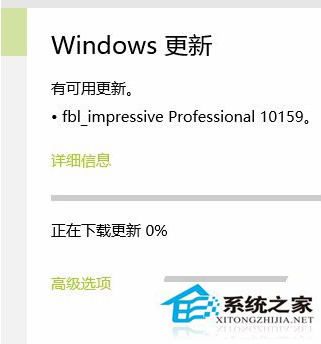
3,之后会跳转至"windows更新"界面,下载补丁程序

4,下载后系统会直接安装此补丁程序

5,安装完成后则可以开始正式升级Win10了,首先需要接受微软软件许可条款

6,之后选择"立即开始升级"

7,电脑会自动注销并显示"正在配置Windows10更新"

8,更新完成至"正在升级Windows"界面(此界面中电脑会重启2-3次,正常等待即可)

9,待进度条完成后那升级Win10的操作就完成了,正常进入系统就可以使用了

新闻热点





疑难解答