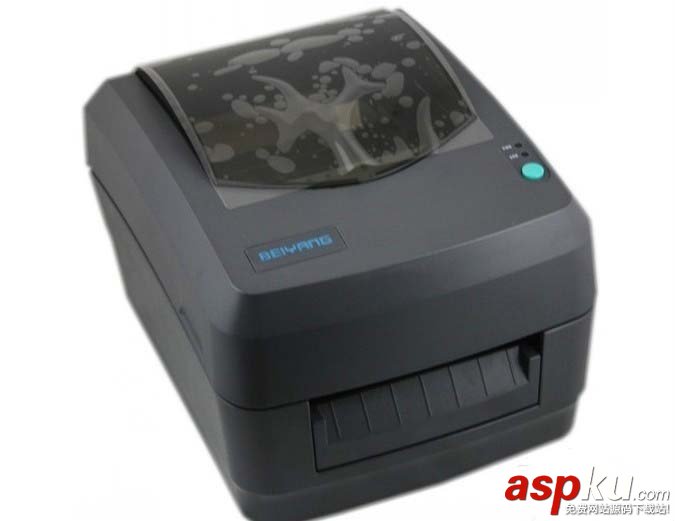
要使用打印机的话必须先安装打印机的驱动程序,一般打印机都有自己的安装程序,但比较的不好安装。通用的情况其实还是用windows的添加打印机向导来完成,即能比较顺利的安装,也可以无需安装其它不必要的软件。
工具/原料
打印机
打印机驱动程序
电脑
方法/步骤
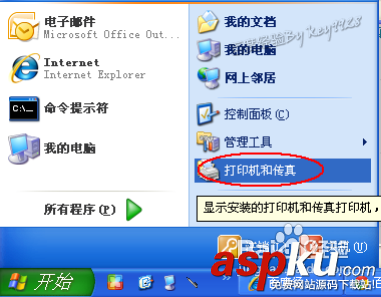
点击屏幕左下角的“开始”按钮,从弹出的菜单列表中选择“打印机和传真”:
![如何安装打印机驱动程序[图文详解] 打印机驱动程序](/d/file/p/2019/10-28/3ca46ae6a5b6d269cfef65fdcd6d1cb7.jpg)
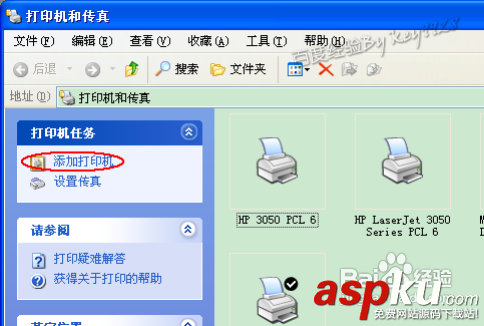
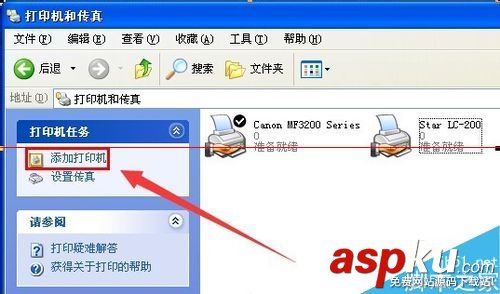
在打开的“打印机和传真”窗口中单击左侧的“添加打印机”命令:
![如何安装打印机驱动程序[图文详解] 打印机驱动程序](/d/file/p/2019/10-28/8014b1e93f510a73cc7b8c96c2a80d86.jpg)
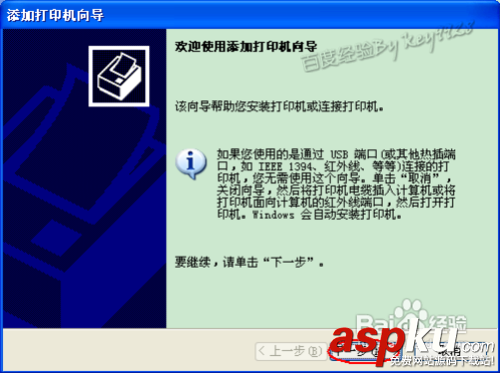
接着会弹出“添加打印机向导”对话框,单击“下一步”按钮继续:
![如何安装打印机驱动程序[图文详解] 打印机驱动程序](/d/file/p/2019/10-28/2002ec4ce917d62644fbb3cd038f5989.jpg)
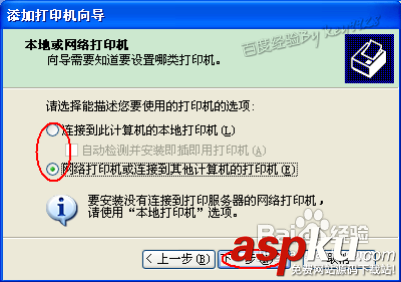
一般我们是选择第一项,使用网络打印机也更多的选择第一项,再单击“下一步”按钮继续:
![如何安装打印机驱动程序[图文详解] 打印机驱动程序](/d/file/p/2019/10-28/e3c13af77332f24c7263eb0123f827b5.jpg)
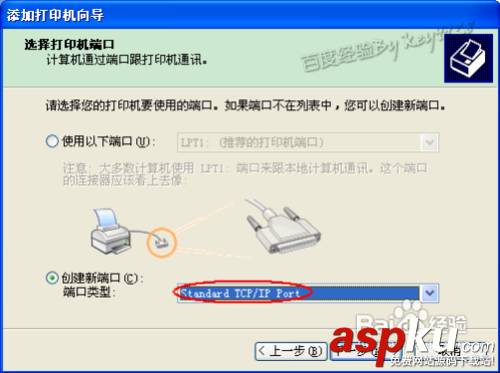
在接下来的步骤中,我们选择“创建新端口”,再选择“Standard TCP/IP Port”项即可,一般情况下可以这样选择:
![如何安装打印机驱动程序[图文详解] 打印机驱动程序](/d/file/p/2019/10-28/b1991dd390a3f5fb4cb05b4bc036fbd0.jpg)
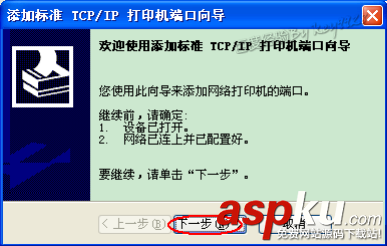
单击“下一步”按钮后弹出新的对话框,直接单击“下一步”按钮继续:
![如何安装打印机驱动程序[图文详解] 打印机驱动程序](/d/file/p/2019/10-28/20d3a590e9584c0c24a9861232a8ae3d.jpg)
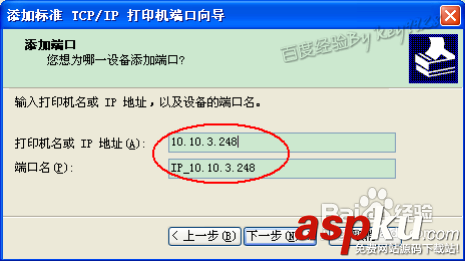
接下来就是关键的一步了,填入正确的网络打印机的IP地址,单击“下一步”按钮:
![如何安装打印机驱动程序[图文详解] 打印机驱动程序](/d/file/p/2019/10-28/cc9c24191a14ffe43f3cbc7532534a67.jpg)
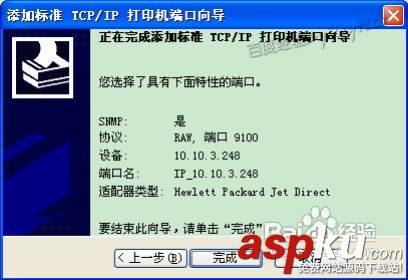
最后一步确认对话框中单击“完成”按钮:
![如何安装打印机驱动程序[图文详解] 打印机驱动程序](/d/file/p/2019/10-28/342335987851dd865477b3c071300c0f.jpg)
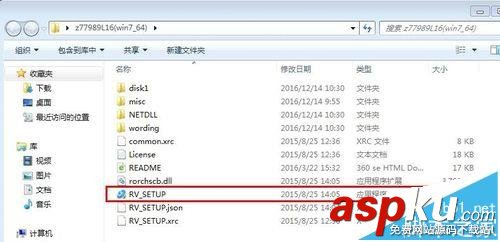
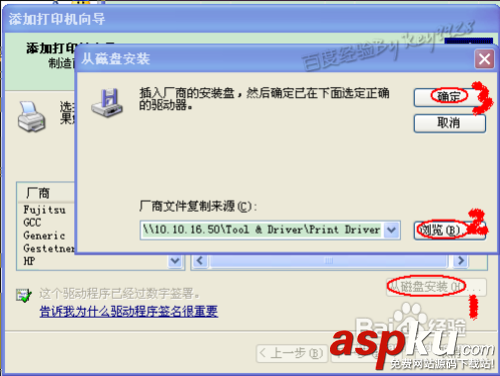
稍等一会切换到新的对话框,我们单击“从磁盘安装”,在弹出的对话框中单击“浏览”按钮找到安装程序:
![如何安装打印机驱动程序[图文详解] 打印机驱动程序](/d/file/p/2019/10-28/89dc39b65c9532b3f1265b3298812879.jpg)
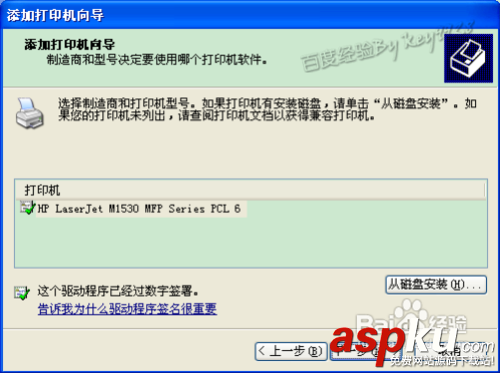
点击“确定”按钮后“添加打印机向导”对话框中会自动列表当前打印机的驱动,单击“下一步”按钮继续:
![如何安装打印机驱动程序[图文详解] 打印机驱动程序](/d/file/p/2019/10-28/ece4e01c4fc2c6f4dda43e7477800847.jpg)
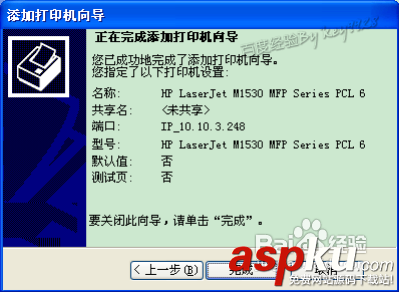
后面一路单击“下一步”按钮即可,直到最后的“完成”对话框:
![如何安装打印机驱动程序[图文详解] 打印机驱动程序](/d/file/p/2019/10-28/07ba17e95c5cbcd0e21b49556bd8965d.jpg)
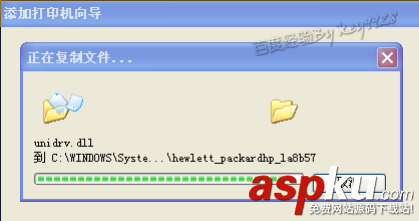
单击“完成”按钮后开始安装驱动程序了:
![如何安装打印机驱动程序[图文详解] 打印机驱动程序](/d/file/p/2019/10-28/fd7e09a93e490da80c92ea1cdf576ac7.jpg)
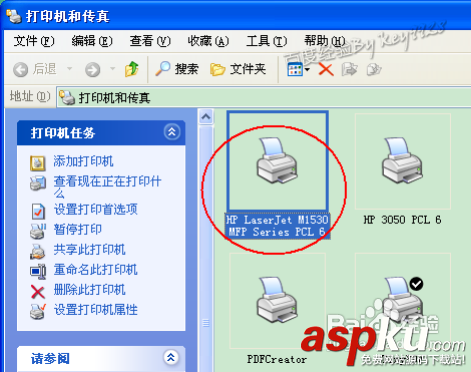
稍等一会对话框自动消失,可以看到“打印机和传真”窗口中有了刚才添加的打印机了:
![如何安装打印机驱动程序[图文详解] 打印机驱动程序](/d/file/p/2019/10-28/447bef80466204ecd4412ca1044bfe23.jpg)
新闻热点
疑难解答