首页 > 系统 > Win10 > 正文

Windows10系统怎么建立宽带连接

2020-04-16 20:47:23
字体:
来源:转载
供稿:网友

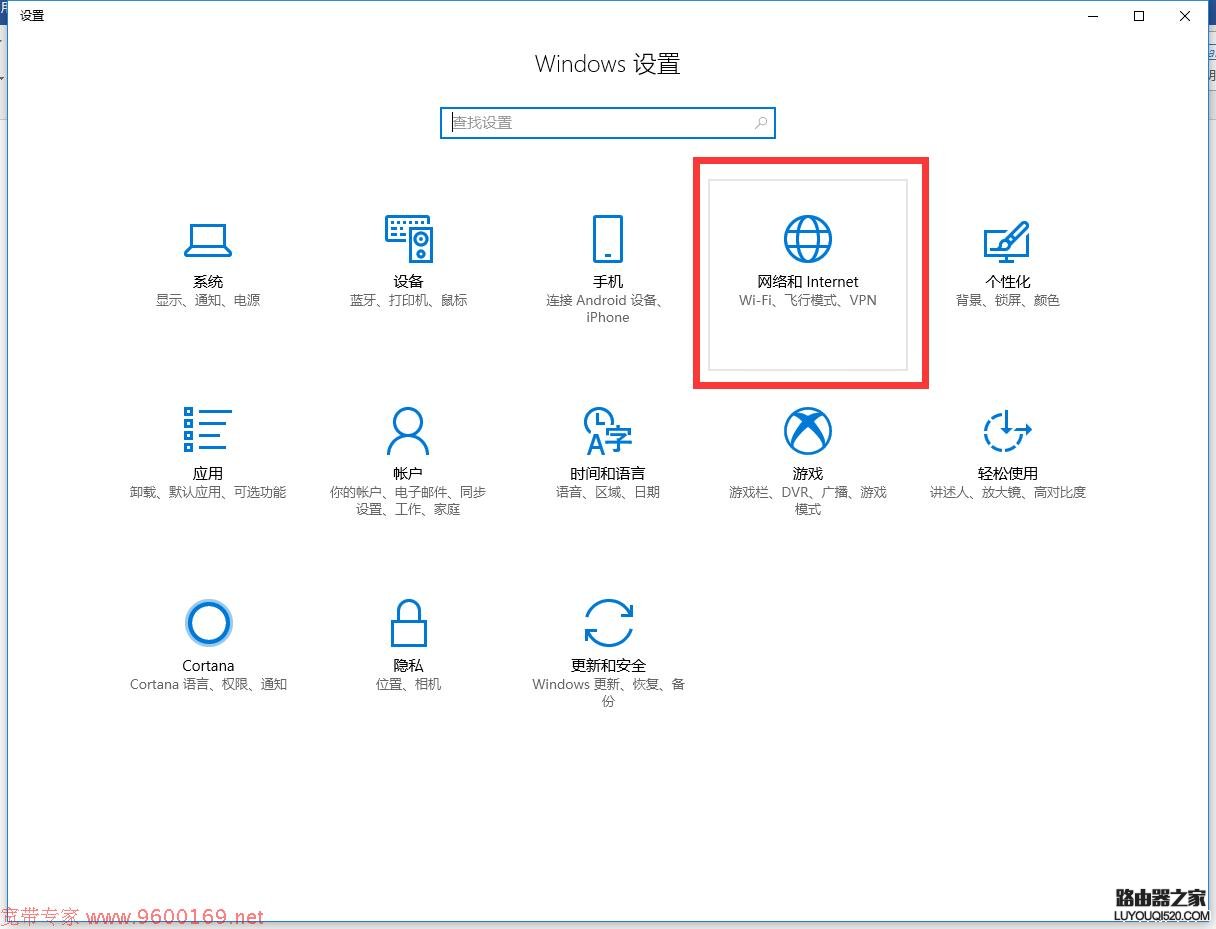
1、点击左下角“开始菜单”,点击“设置”

Windows10系统怎么建立宽带连接

2、点击“网络和Internet”

Windows10系统怎么建立宽带连接

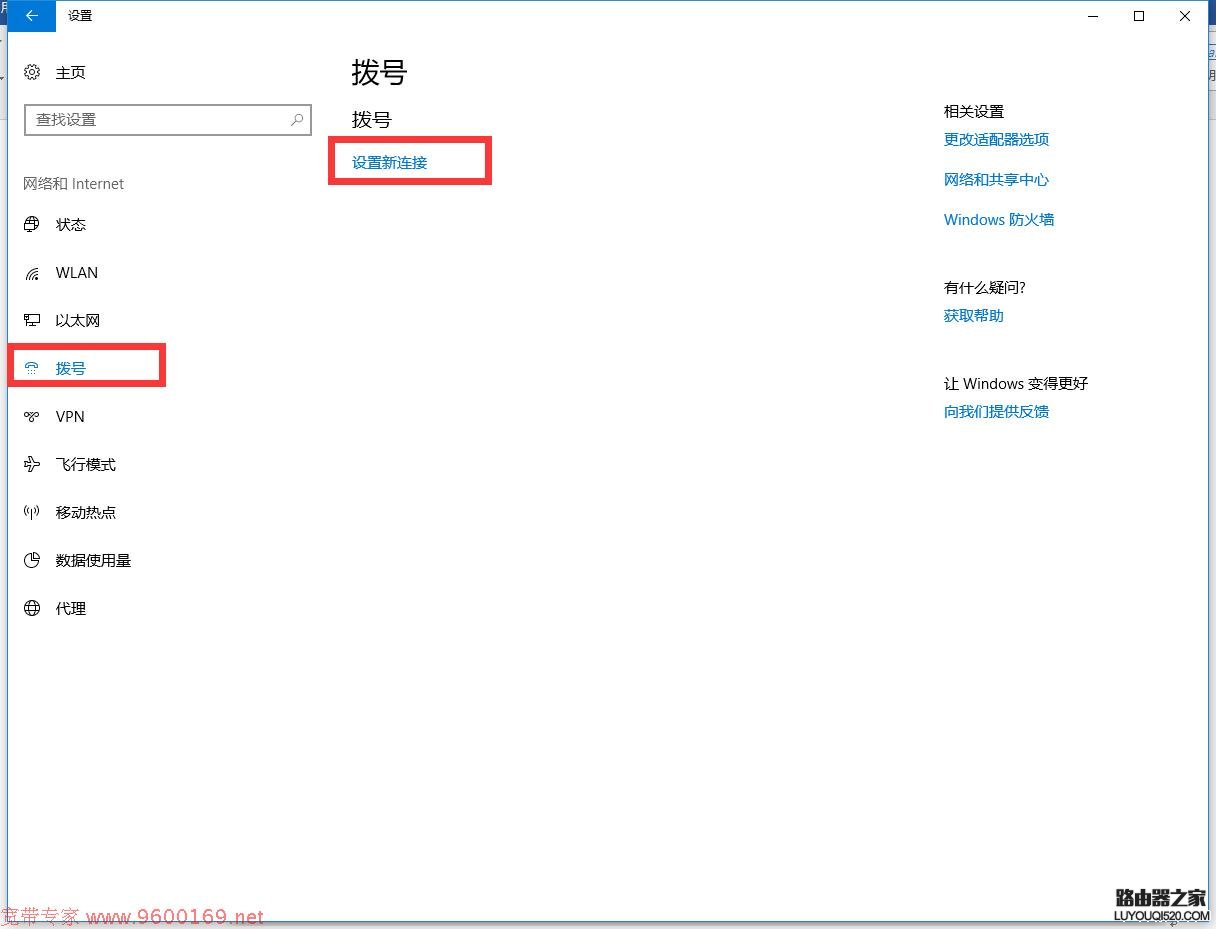
3、选择左侧“拨号”选项,点击右侧“设置新连接”

Windows10系统怎么建立宽带连接

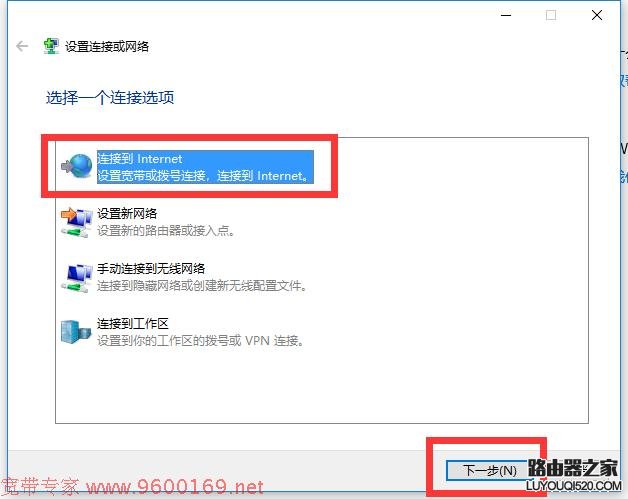
4、选择第一项“连接到Internet”,点击下一步

Windows10系统怎么建立宽带连接

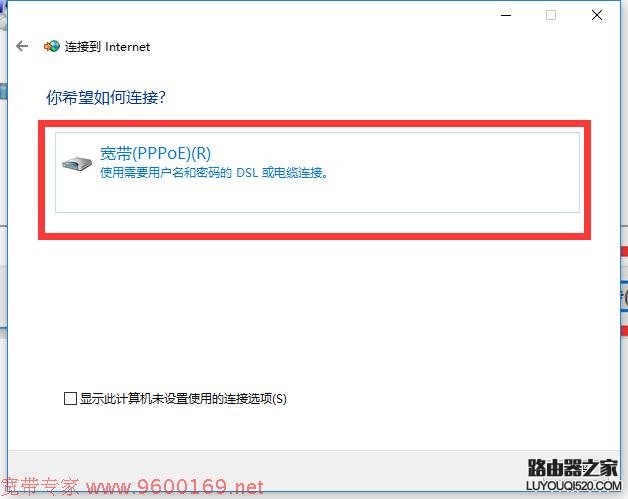
5、点击“宽带(PPPOE)(R)”

Windows10系统怎么建立宽带连接

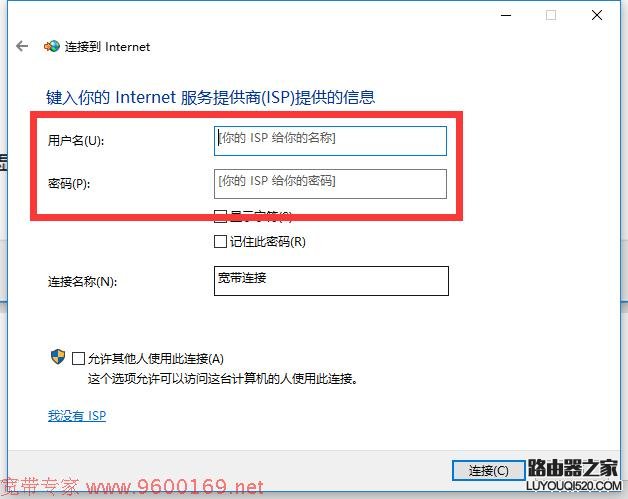
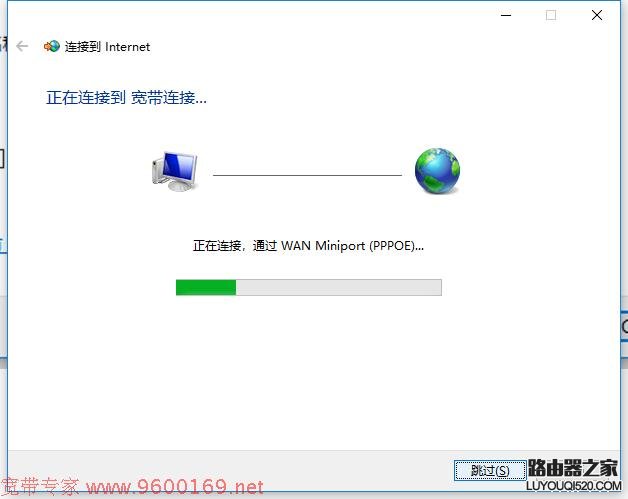
6、“用户名”中输入宽带账号,“密码”中输入宽带密码,点击“连接”

Windows10系统怎么建立宽带连接

Windows10系统怎么建立宽带连接

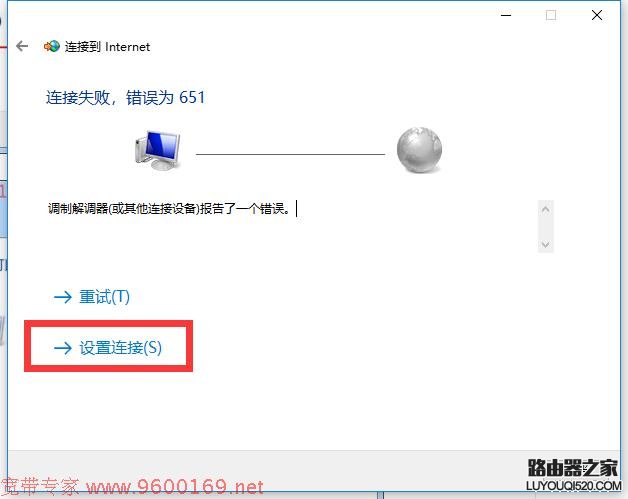
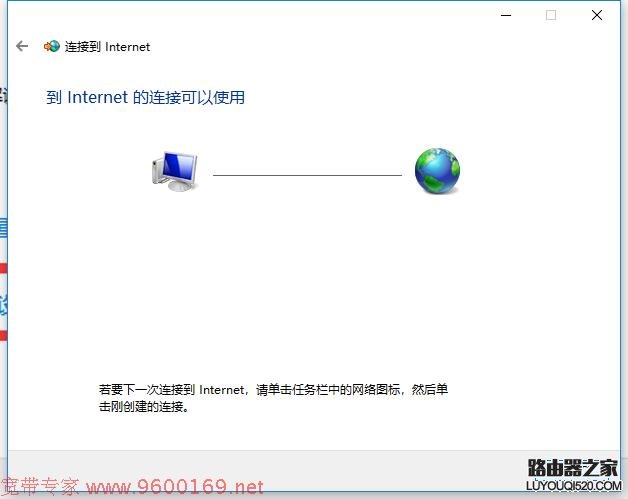
如出现以下提示,点击“设置连接”完成设置

Windows10系统怎么建立宽带连接

Windows10系统怎么建立宽带连接

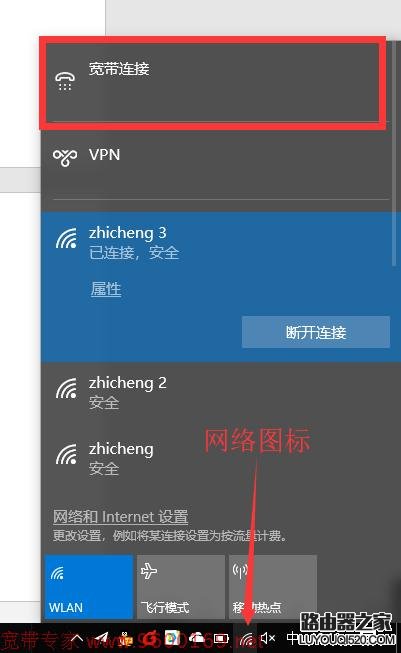
7、使用宽带连接拨号:点击右下角网络图标,点击“宽带连接”

Windows10系统怎么建立宽带连接

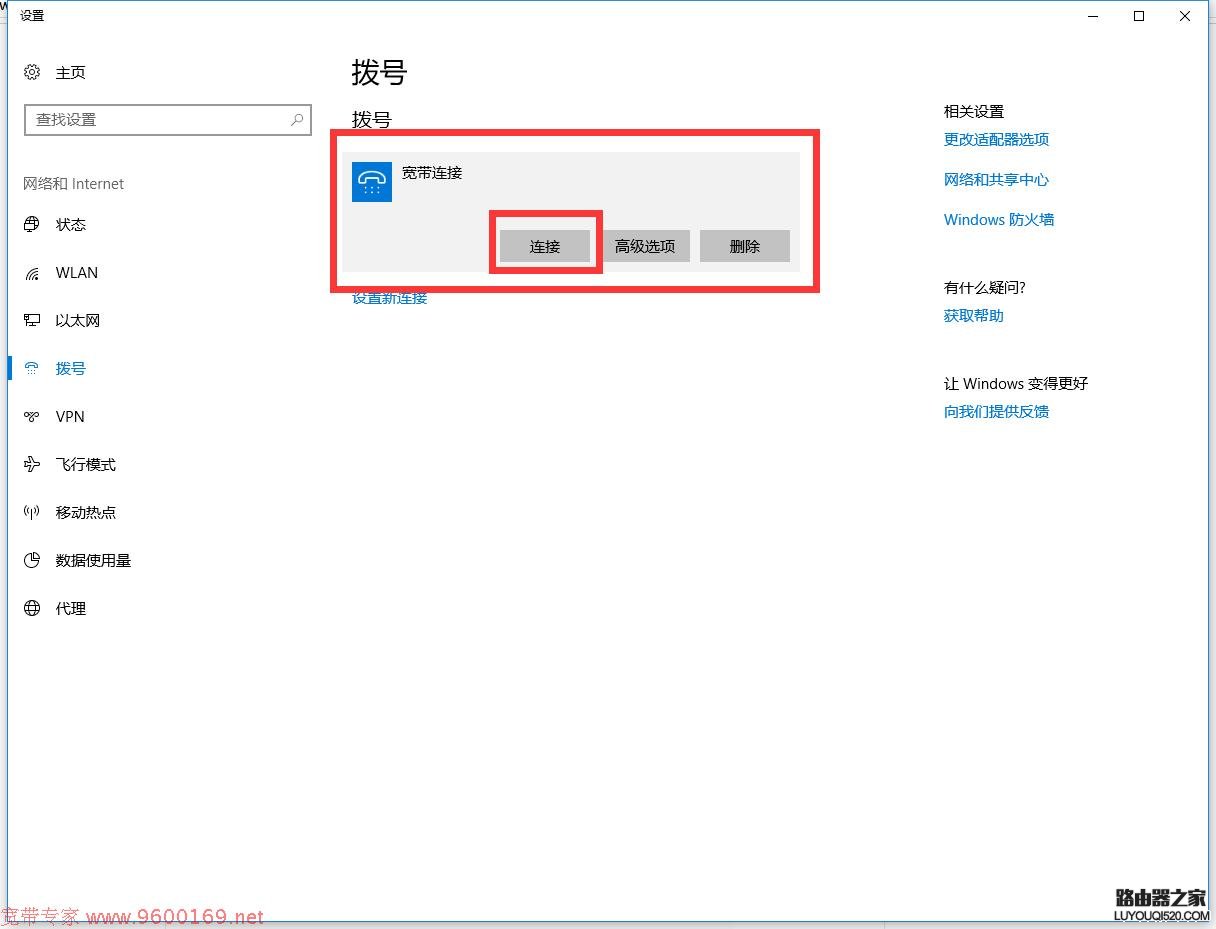
8、点击宽带连接中的“连接”

Windows10系统怎么建立宽带连接

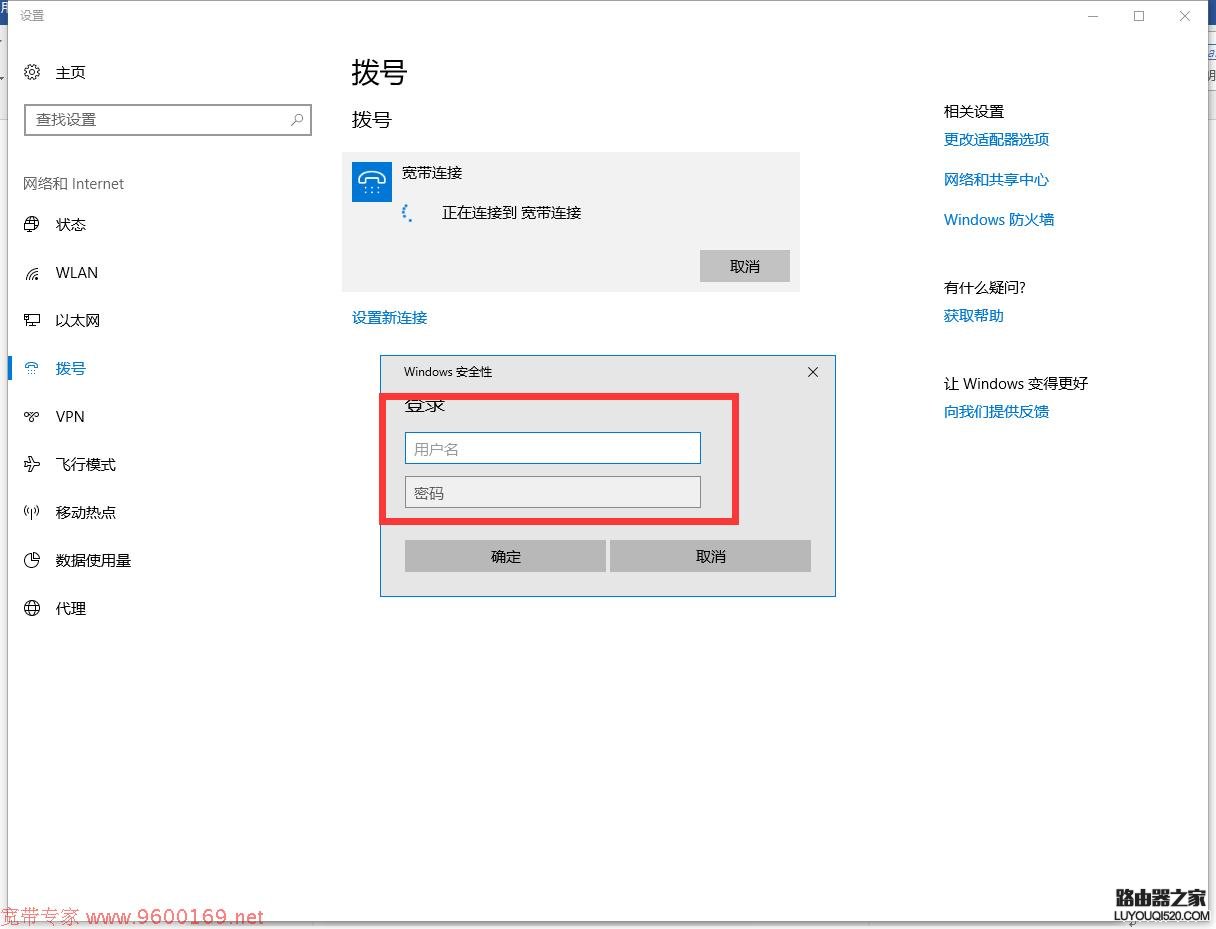
9、输入宽带账号、密码,点击“确定”连接

Windows10系统怎么建立宽带连接

发表评论 共有条评论
用户名: 密码:
验证码: 匿名发表