首页 > 系统 > Win10 > 正文

win10电脑自带的画图3D怎么抠图?

2020-04-16 20:47:41
字体:
来源:转载
供稿:网友

画图3D可以简单的处理图片,今天我们就来看看使用画图3D抠图的教程。

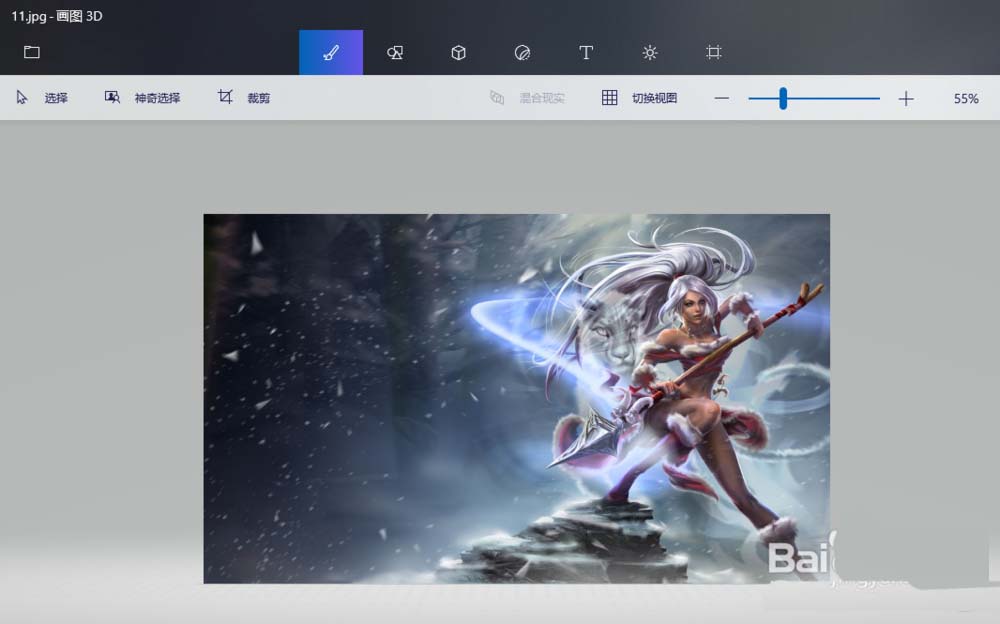
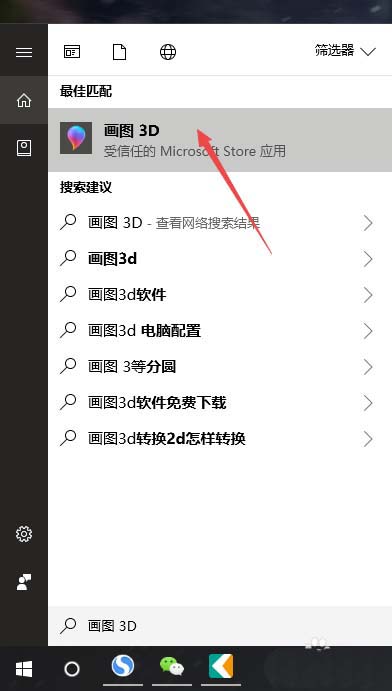
1、首先打开win10自带画图3D。
win10电脑自带的画图3D怎么抠图?

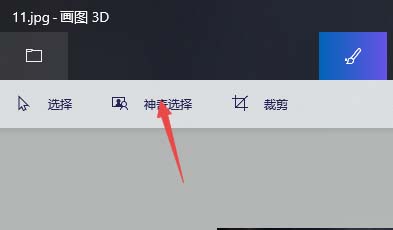
2、选择一张图片点击神器选择。

win10电脑自带的画图3D怎么抠图?

win10电脑自带的画图3D怎么抠图?

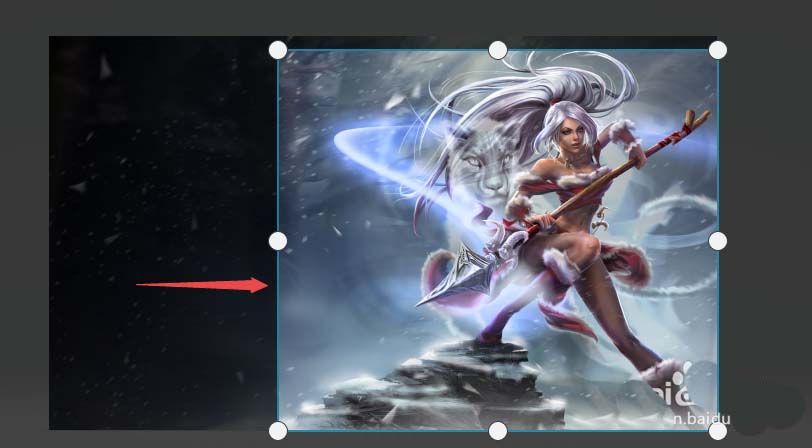
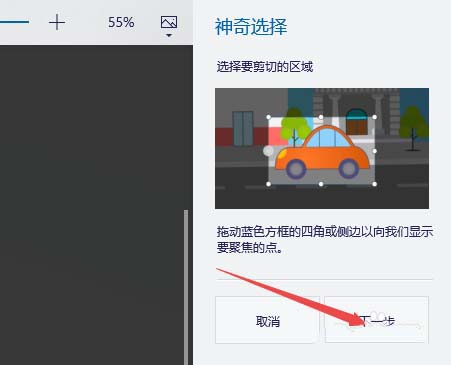
3、选好抠图区域,然后点击下一步。

win10电脑自带的画图3D怎么抠图?

win10电脑自带的画图3D怎么抠图?

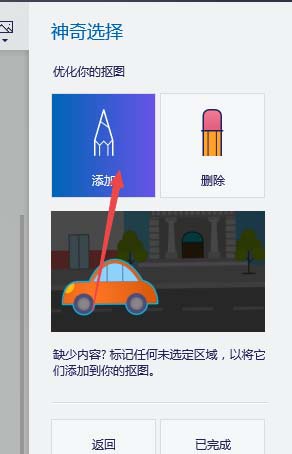
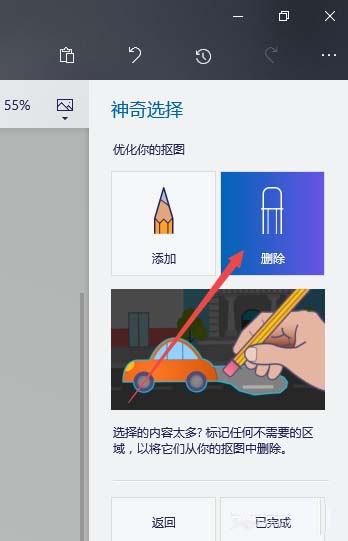
4、这时候,神奇选择出的图势必不正常,我们通过添加删除,把要的部分添加,不要的部分进行删除。
win10电脑自带的画图3D怎么抠图?

win10电脑自带的画图3D怎么抠图?

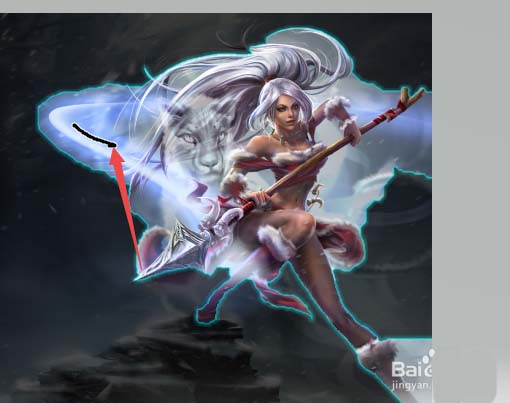
5、如图,把左上角不要的部分进行删除(摁住鼠标左键,划哪里就删哪里)

win10电脑自带的画图3D怎么抠图?

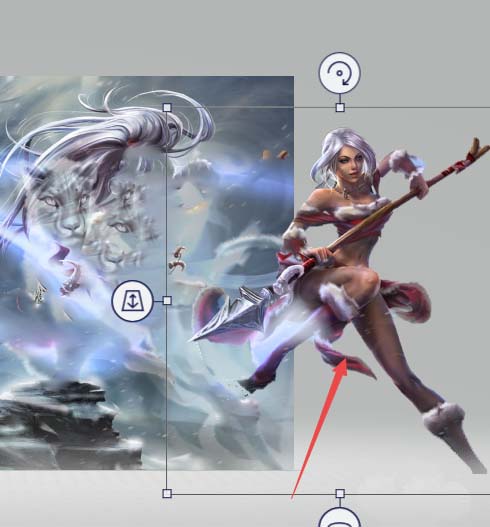
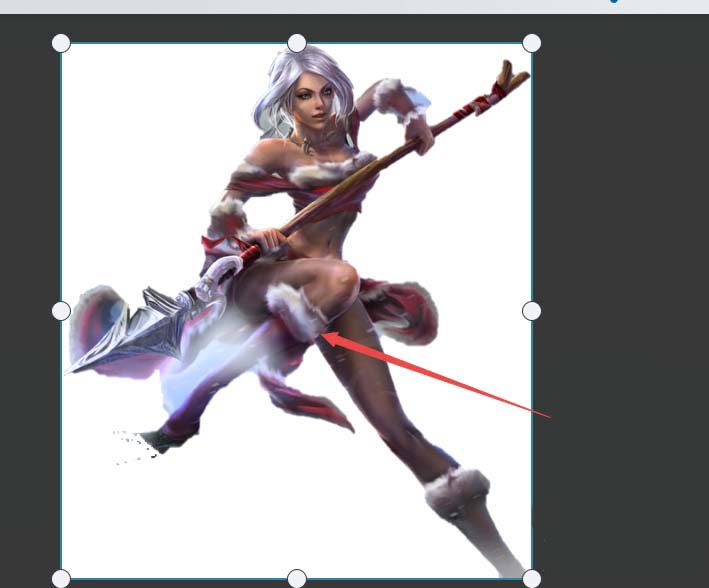
6、抠图后点击下一步,你可以发现扣的图可以进行移动了。

win10电脑自带的画图3D怎么抠图?

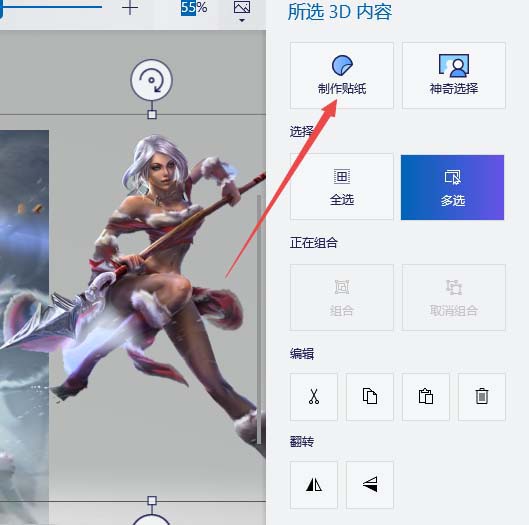
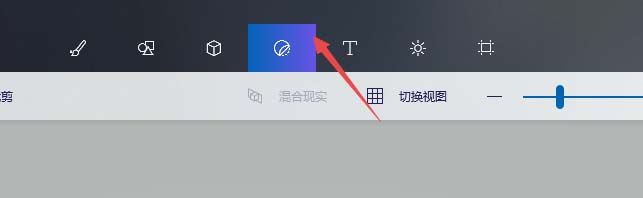
7、我们点击制作贴纸即可。

win10电脑自带的画图3D怎么抠图?

win10电脑自带的画图3D怎么抠图?

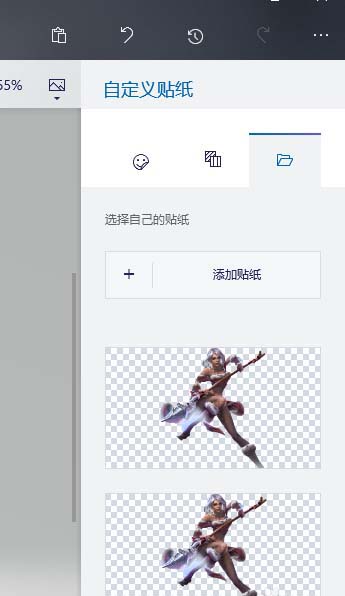
8、如图,你扣的图已经存入贴纸中。

win10电脑自带的画图3D怎么抠图?

win10电脑自带的画图3D怎么抠图?

发表评论 共有条评论
用户名: 密码:
验证码: 匿名发表