
Windows7系统无法启用网络发现怎么解决 Win7电脑如何启用网络发现方法步骤 网络发现是一种网络设置,该设置会影响您的计算机是否可以找到网络上的其他计算机和设备,以及网络上的其他计算机是否可以找到您的计算机。在Win7的系统的网络中无法看到工作组内其他人的电脑,那是因为没有开启网络发现,那要如何开启网络发现呢?今天,就由武林网小编和大家说一下Win7开启网络发现的方法。
方法如下:
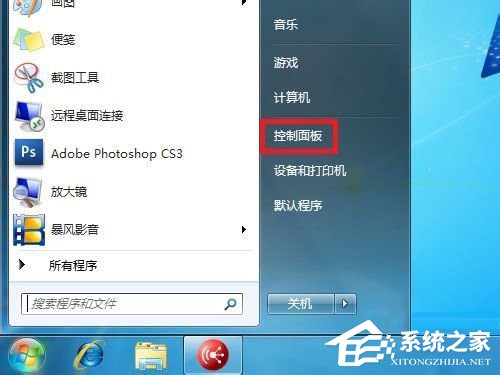
1、首先第一步我们需要做的就是进入到电脑的桌面上,然后在桌面上找到左下角开始菜单按钮,这个时候我们就要使用电脑的鼠标对其进行点击操作,这个时候就会弹出一个选项列表,我们直接在里面对控制面板进行选择就可以了,然后继续进行下一步的操作。
2、打开控制面板后在查看方式里选择“类别”,然后继续进行下一步的操作。
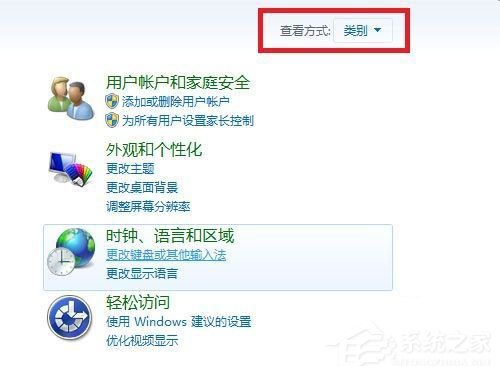
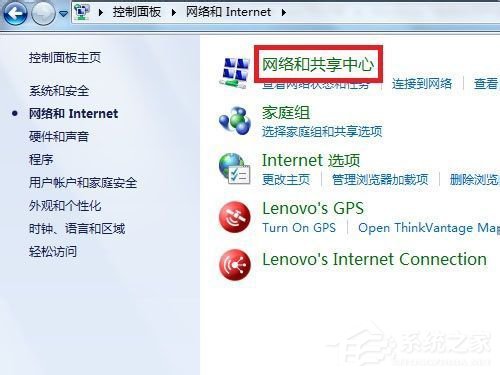
3、之后选择“网络和Internet”,继续往下看。

4、然后选择“网络和共享中心”就可以了。
5、点击“更改高级共享设置”,继续往下看。
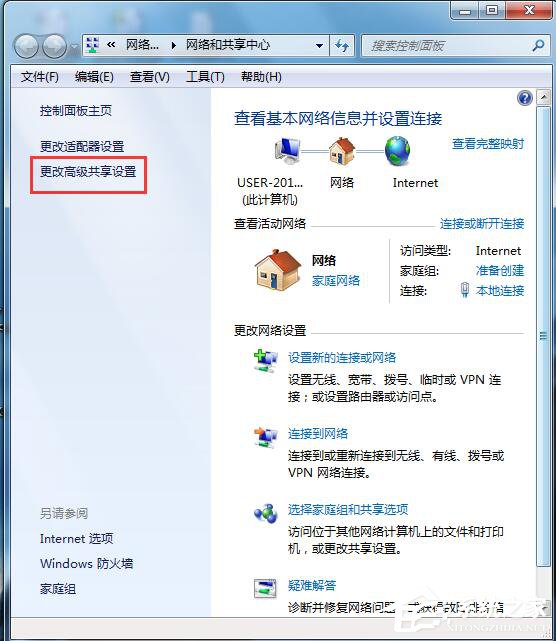
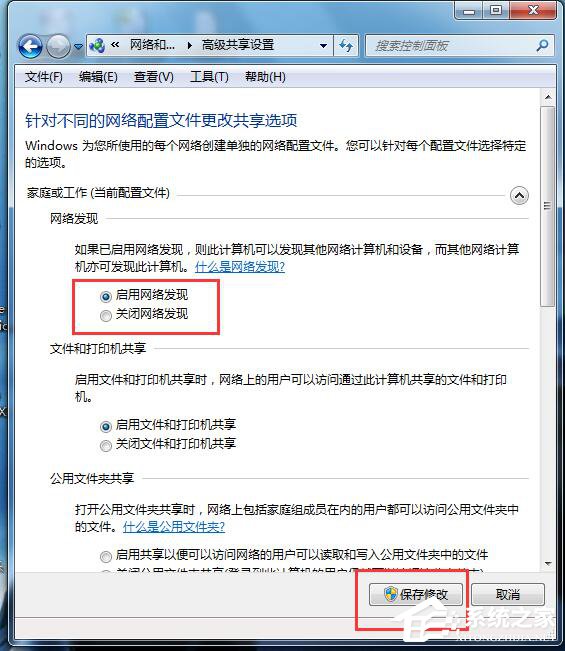
6、这是最后一步了,我们直接选择“启用网络发现”然后点击“保存修改”即可。这就是全部的操作过程了,是不是很简单呢?
对于我们在遇到了这样的电脑难题的时候,那么我们就可以利用到上面给你们介绍的解决方法进行处理,希望能够对你们有所帮助。
新闻热点






疑难解答













