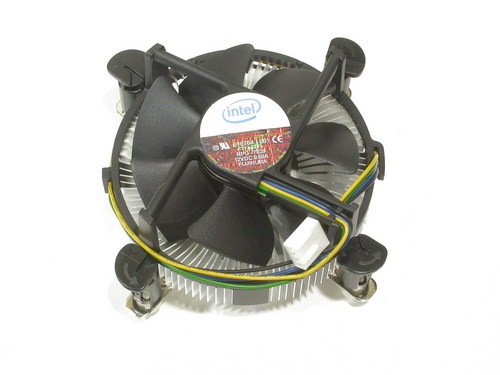
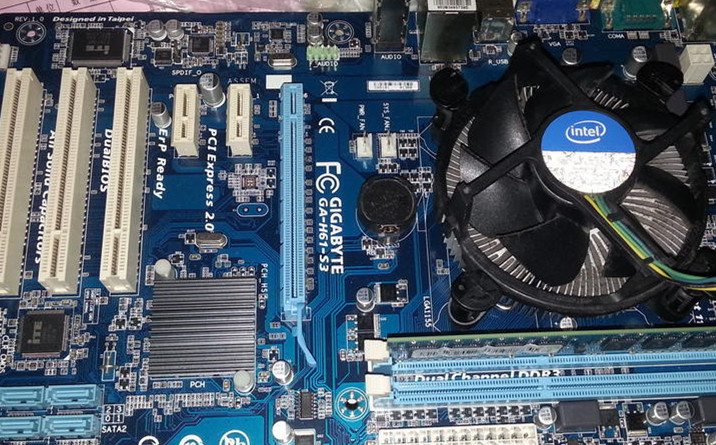
cpu风扇的怎么样安装 cpu风扇的安装方法 本文以Intel原装散热器为例,首先先准备好一台Intel原装散热器。
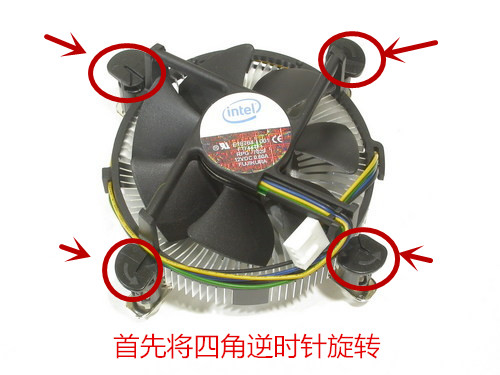
02将图示的四个角,往逆时针方向(也可按散热器上箭头相反方向)旋转,以便于散热器能够准确卡入主板中的孔位里。
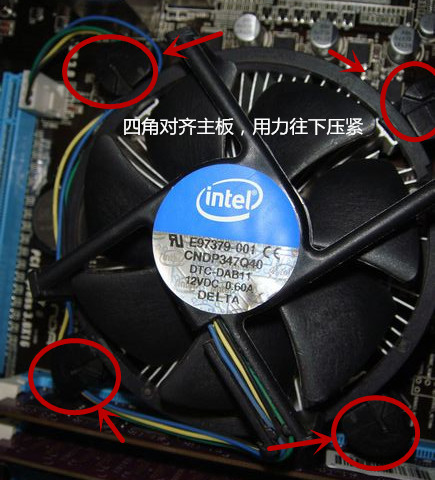
03将散热器的四个角对准主板上的四个孔位之后,用力按下(一定要用点力气不然不够紧合),听到有明显卡扣的响声即可。
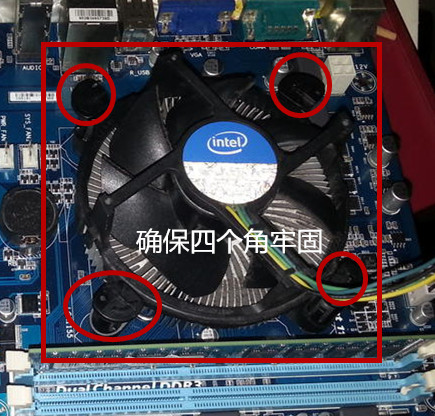
04散热器已经安好以后,需要再次确保四个角是否牢固,可轻摇主板试试散热器是否有晃动,以防出现不必要的问题。
05检查完毕之后,我们就拥有了一块装有Intel原装散热的主板,有效解决了CPU问题过高的问题。
新闻热点






疑难解答