
236w路由器设置vpn的方法 236w路由器怎么设置vpn 1、进入路由器界面,在左侧导航栏处选择【VPN】--【PPTP服务端】--【PPTP服务启用】,如图
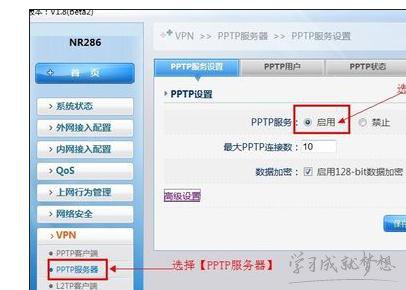
每个功能配置的意思可以选择界面右上角的【帮助】有详细的介绍可以作为参考,如图

2、设置VPN账号和密码
详细设置说明如图,主要区分网对网的时候要填写对端的【网络地址】
VPN客户端配置
1、进入路由器界面,在左侧导航栏处选择【VPN】--【PPTP客户端】--【PPTP客户端启用】,如图配置

配置完成以后在客户端状态会看到一条新添加的记录,如图

测试两端是否能够互访:
可以通过简单的命令ping一些对端双方的内网ip地址,如图能够ping通说明设置时成功的。
新闻热点






疑难解答













