
两个路由器wds无线连接方法 两个路由器wds无线怎么连接 1.指定与前端一样的无线信道
注意:所有桥接设置均在副路由器上完成,主路由器不需要做设置。
在路由器界面,点击“无线设置>高级设置”,设置信道与前端无线路由器的信道一致,并点击“保存”,如下图:

2.开启无线桥接功能并桥接信号
在路由器界面,点击“无线设置>无线网络设置”,启用无线桥接功能。桥接方式选择为“扫描桥接”,点击“扫描”,扫描到前端无线信号,并点击“连接”,如下图:

填写前端无线信号的无线密码,并点击“连接”,如下图:
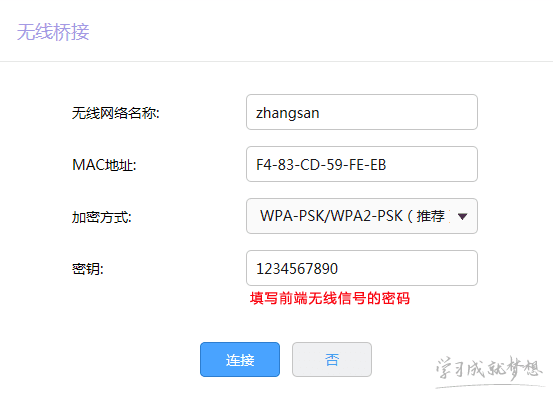
桥接完成,无线桥接页面提示桥接成功,如下图:

3.关闭DHCP服务器
点击“基本设置>LAN设置>DHCP服务”,关闭DHCP服务,如下图:

4.修改LAN口IP地址
点击“基本设置>LAN设置”,修改LAN口IP地址与前端路由器地址在同一网段但不冲突。例如前端路由器的地址为192.168.1.1,则修改LAN口IP地址为192.168.1.2。

至此,无线桥接功能设置完成。企业员工在搜索到信号后连接成功即可使用网络。
新闻热点






疑难解答













