
电信光纤怎么修改密码 电信光纤修改密码的方法 首先我们打开浏览器,在上方的地址栏里输入“192.168.1.1”点击“Enter”键进入。如果这个地址不合适,那就请看我们光纤猫的背面都有写的。

在这里我们输入账号和密码,点击登录。如果不知道,那就请看光纤路由器的背面,都有标注。这个和以前的路由器不一样,大家注意。

现在我们进入到路由器的主页面了。我们需要修改无线网的密码,我们点击“网络”选项,如下图所示:
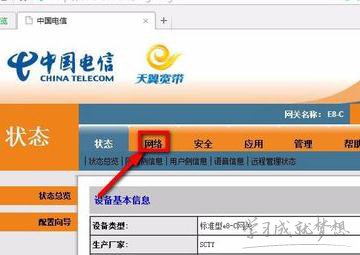
进入到“网络”设置页面,我们看到“网络”下方中间有个“WLAN设置”点击它。如下图所示:
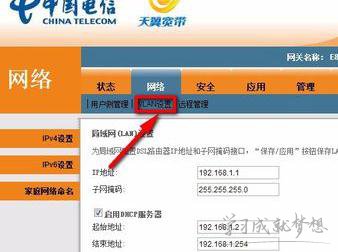
点击“WLAN设置”后,我们看到左侧有个无线基本设置和高级设置两种,现在我们点击“无线基本设置”选项,如下图所示:

然后我们看到下方有个“无线网络密匙”,我们点击“点击此处查看”就可以看到当下的无线网密码。

如果要修改密码,我们在“无线网络密匙”的那栏里直接输入我们想要的密码,如下图所示:
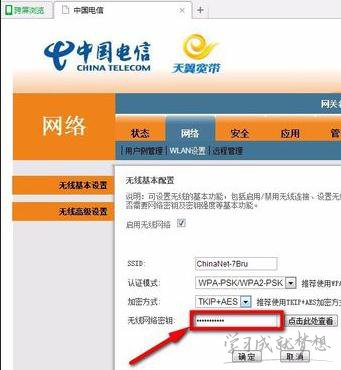
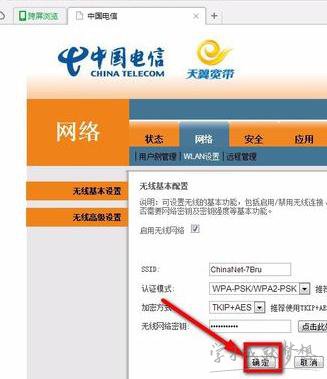
输入好我们所想要修改的密码后点击下面的确定,无线网络密码就改好了。其实挺简单,只是我们不太熟悉。
新闻热点






疑难解答













