
win8.1设置WiFi密码的方法 win8.1怎么设置WiFi密码 一、如果使用的是笔记本,并连接的是Wifi网络的话,那么无需进入无线路由器,直接在无线网络属性中,就可以查看,具体方法如下:
1、在Win8.1桌面右下角的无线网络图标上,点击鼠标右键,然后选择“打开网络和共享中心”,
2、进入网络和共享中心后,点击已经连接的Wifi网络名称,如下图所示:

3、接下来会打开无线网络属性界面,这里我们点击进入“无线网络属性”,如下图所示:

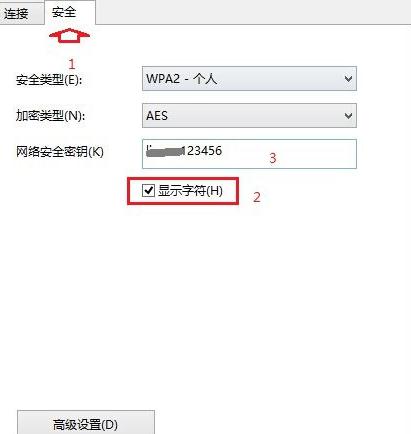
4、最后我们在无线网络属性界面,切换到“安全”选项卡,然后勾选上“显示字符”,上面就可以看到Wifi密码了,如下图所示:
新闻热点






疑难解答













