移动硬盘在电脑上不显示的解决办法 移动硬盘在电脑上不出现怎么办 同时按下windows键和R键,输入regedit,点击确定。

在左侧菜单栏里点击“HKEY_ CURRENT_USER”,并点击“Software”。

然后接着点击“Microsoft”。
之后在Windows”下选择“CurrentVersion”。

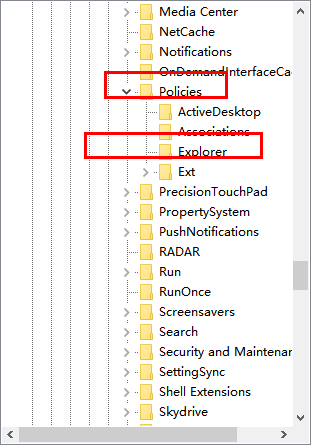
随后依次为“Policies”→“Explorer”。
随后点击右键,选择“新建”→“二进制值”。
将新建的命名为“NoDrives”,最后点击“确定”按钮。
最后我们只需重启一下电脑,就可以解决问题啦。
新闻热点






疑难解答