
如何取消关机时强制关闭程序提醒 取消关机时强制关闭程序提醒的方法 1、按Win+R打开运行,输入gpedit.msc回车打开组策略编辑器;

2、依次展开计算机配置→管理模板→系统,双击打开右侧关机;
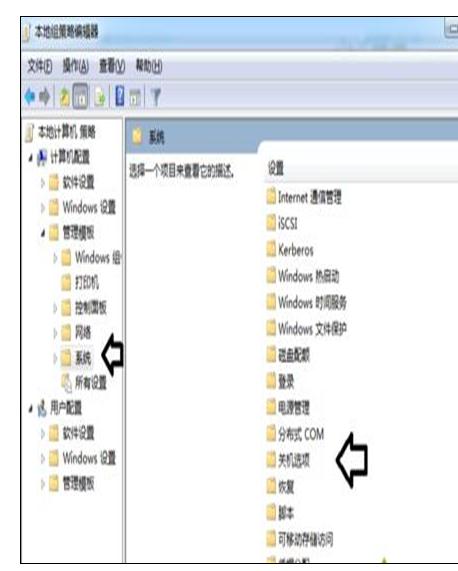
3、双击打开“关闭会阻止或取消关机的应用程序的自动终止功能”;

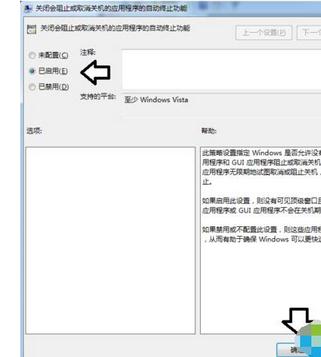
4、选择“已启用”,点击确定,这个时候在关机就不需要手动点击关闭了,但是会有结束进程的倒计时提示,一旦后台程序多,反而更费时;
5、如果是这样可以运行regedit打开注册表编辑器;

6、依次展开HKEY_LOCAL_MACHINESYSTEMCurrentControlSetControl,打开WaitToKillServiceTimeout,将数值数据改为零,即可达到快速关机的效果。
新闻热点






疑难解答













