
win7电脑怎么样设置定时关机 win7电脑设置定时关机的方法 (1)在我们的电脑上创建一个快捷方式。
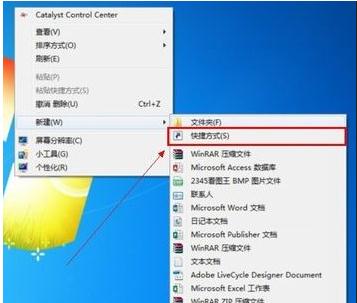
(2)创建以后就会打开到如图的页面。
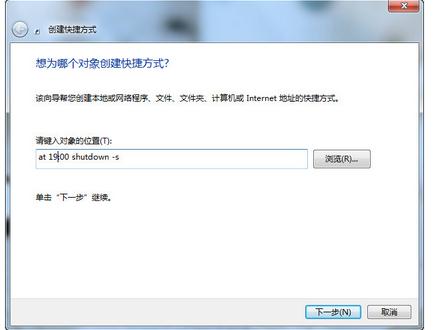
03在这个界面里输入:【at 19:00 shutdown -s】在对像位置。注:里面的19:00就是19点关闭电脑。以后也是到这个时间也会自动关机的。大家可以根据自己的实际情况进行选择。
04输入快键方式的名称。
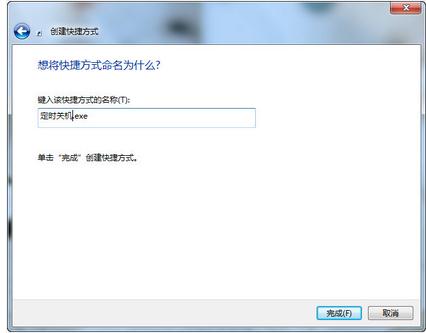
05确定以后,会在显示一个【关机】的快捷方式。如果要定时19:00关机就双击一下【关机】。双击关机会出现一个小框,闪一下就会自动关闭的。

06取消自动关机:取消关机的设置方法差不多。就是第二步的时候输入的命令不一样。输入:【shutdown -a】后面的就和设置关机是一样的。

新闻热点






疑难解答













