
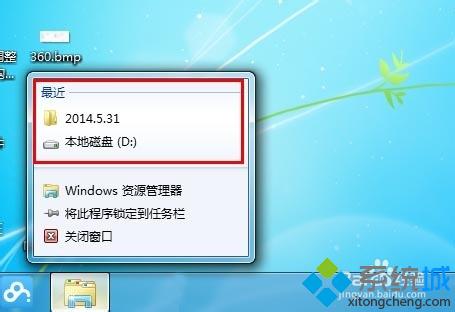
win7清空任务栏历史使用记录的方法 win7如何清理任务栏历史使用记录 一般电脑安装上win7纯净版64位系统后,桌面底部都会显示任务栏,一些常用的应用直接放置在任务栏上方便打开。默认情况下,win7系统任务栏上的图标按右键后出现的历史使用记录,这样很容易泄露隐私安全,一些用户不想让任务栏显示历史记录,那么有什么方法可以清空win7任务栏历史使用记录呢?方法当然有的,接下去一起看下win7清空任务栏历史使用记录的方法。
具体方法如下:
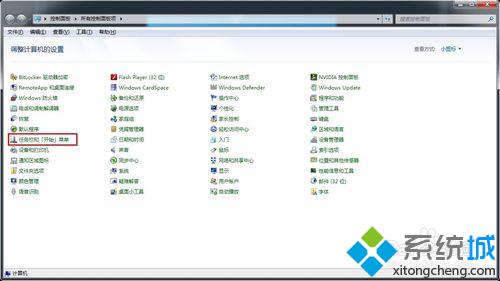
1、 打开控制面板,找到任务栏和开始菜单并打开;
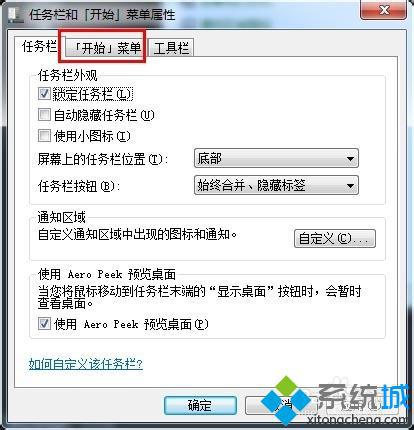
2、选择 开始菜单 选项卡;
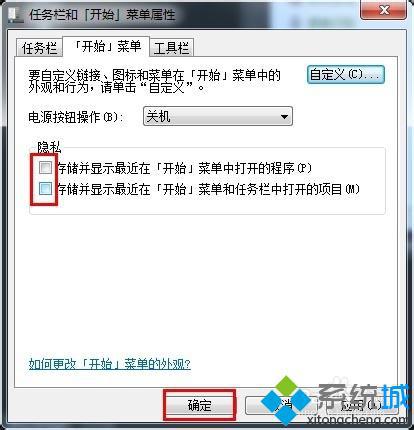
3、去掉存储并显示最近在开始菜单打开程序。去掉存储并显示最近在开始菜单和任务栏打开的项目;

4、单击确定就可以了。
win7清空任务栏历史使用记录的方法分享到这里了,设置之后,任务栏历史记录就成功被清空了,这样也保护隐私安全,感兴趣的用户一起来尝试下吧。
新闻热点






疑难解答













