U盘无法格式化怎么办 U盘无法格式化的解决办法 01点击“开始”-“运行”-输入“cmd”,点击确定。

02第一种:输入“format f: /fs: fat32”,按一下回车。

03打开“控制面板”-“管理工具”-“计算机管理”-“磁盘管理”-找到U盘的所在的盘符点击右键,删除磁盘分区。再创建新的磁盘分区,按照提示完成磁盘分区后就可以格式化U盘了。

04第二种:插入U盘后,右击我的电脑——管理。

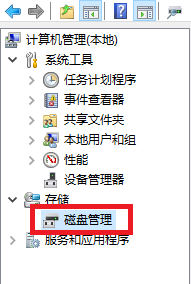
05点击存储——磁盘管理。
06然后在右边会看到下图的画面,右击可移动磁盘,选择格式化。
07然后在弹出的窗口第二个选择处选择FAT32即可。如下图。

新闻热点






疑难解答