首页 > 学院 > 常见问题 > 正文

如何对有多级子菜单的软件界面截图 对有多级子菜单的软件界面截图方法教程

2019-12-18 02:21:57
字体:
来源:转载
供稿:网友

  如何对有多级子菜单的软件界面截图 对有多级子菜单的软件界面截图方法教程。经常在给别人介绍或教人操作软件时,使用QQ等快捷截图工具是截取不到有多级菜单的界面的,一起用截图,鼠标停留打开子菜单的界面会退出。其实利用电脑本身的功能就能快捷解决了。


  首先移动鼠标,一直打开到我们需要的子菜单界面。
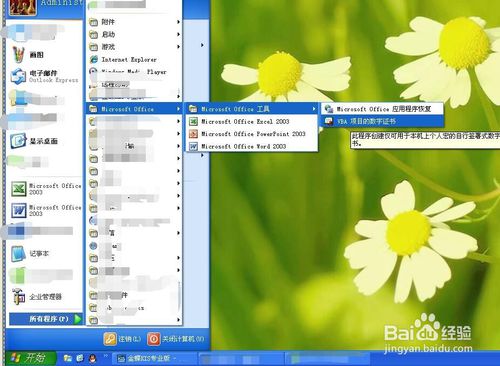

如何对有多级子菜单的软件界面截图 对有多级子菜单的软件界面截图方法教程


  按一下键盘上面的Print Screen/Sysrq键


如何对有多级子菜单的软件界面截图 对有多级子菜单的软件界面截图方法教程


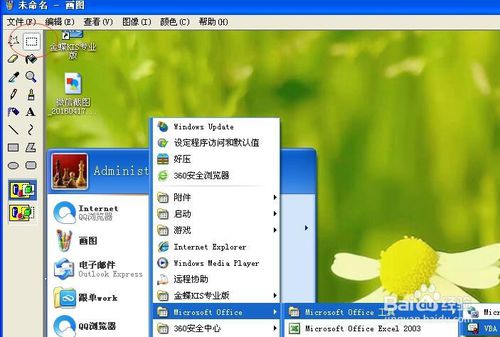
  这时,系统已经把整个桌面都以截图的方式,保存在粘贴板里面了。打开系统自带的画图软件
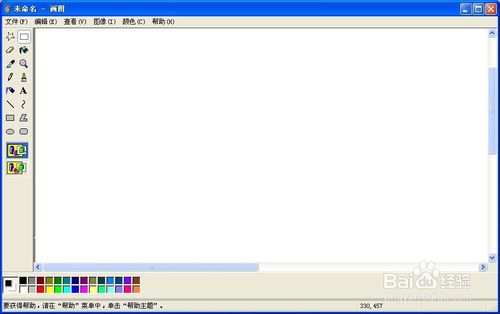

如何对有多级子菜单的软件界面截图 对有多级子菜单的软件界面截图方法教程


  空白处,右键粘贴,会得到一个全局图,这时的界面包含了很多我们不需要的信息,需要再次截取其中的小部分。
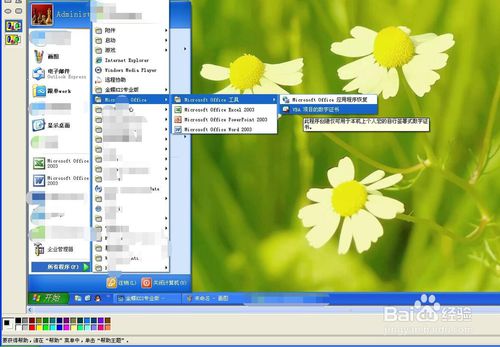

如何对有多级子菜单的软件界面截图 对有多级子菜单的软件界面截图方法教程


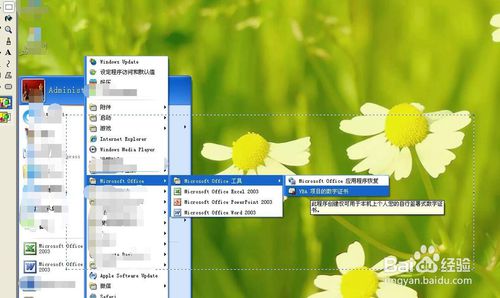
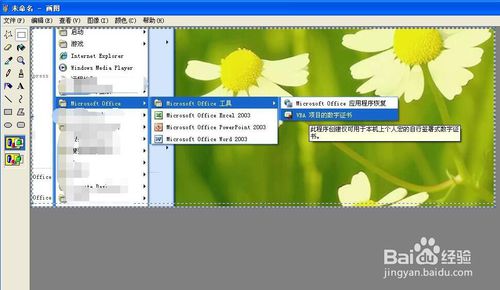
  直接使用画图软件的选取工具


如何对有多级子菜单的软件界面截图 对有多级子菜单的软件界面截图方法教程


  选取需要的界面


如何对有多级子菜单的软件界面截图 对有多级子菜单的软件界面截图方法教程


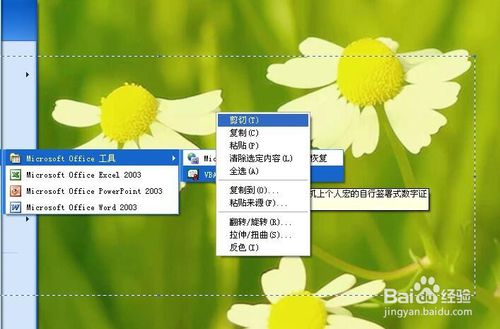
  右键剪切


如何对有多级子菜单的软件界面截图 对有多级子菜单的软件界面截图方法教程


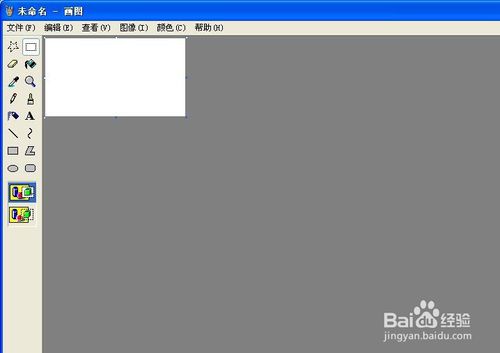
  点开文件新建,得到空白的画布


如何对有多级子菜单的软件界面截图 对有多级子菜单的软件界面截图方法教程


如何对有多级子菜单的软件界面截图 对有多级子菜单的软件界面截图方法教程


  得到了想要的截图啦,另存即可


如何对有多级子菜单的软件界面截图 对有多级子菜单的软件界面截图方法教程
发表评论 共有条评论
用户名: 密码:
验证码: 匿名发表