首页 > 学院 > 常见问题 > 正文

360极速浏览器怎么自动清理缓存 360极速浏览器自动清理缓存教程

2019-12-18 02:22:59
字体:
来源:转载
供稿:网友

  360极速浏览器怎么自动清理缓存 360极速浏览器自动清理缓存教程。浏览器缓存(Browser Caching)本来是为了加速浏览,但是浏览器不断在用户磁盘上对最近请求过的文档进行存储,虽然节约了网络的资源,但是却造成了不少麻烦。所以有必要清理一下!


  首先打开360极速浏览器;


  然后点击小“扳手”的图标


360极速浏览器怎么自动清理缓存 360极速浏览器自动清理缓存教程


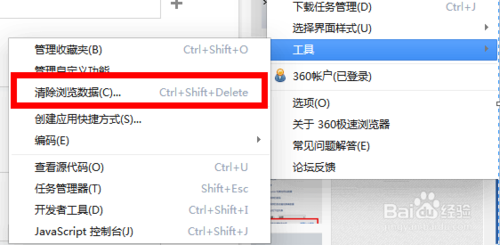
  找到“工具”选项


360极速浏览器怎么自动清理缓存 360极速浏览器自动清理缓存教程


  然后找到“清理浏览器数据”


360极速浏览器怎么自动清理缓存 360极速浏览器自动清理缓存教程


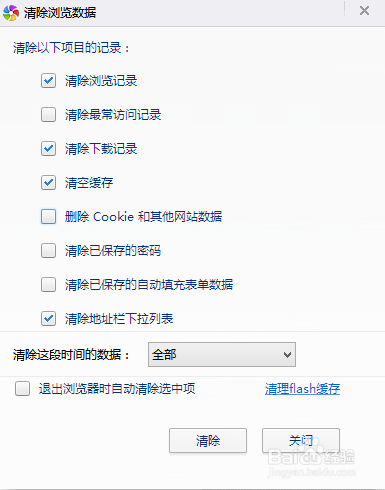
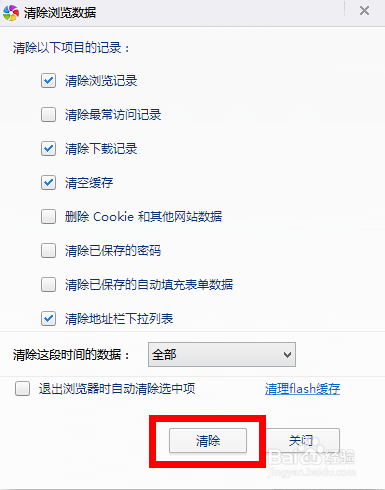
  在打开的窗口中,选择要清理的项目点击清理即可!


360极速浏览器怎么自动清理缓存 360极速浏览器自动清理缓存教程


  如何设置自动清理缓存


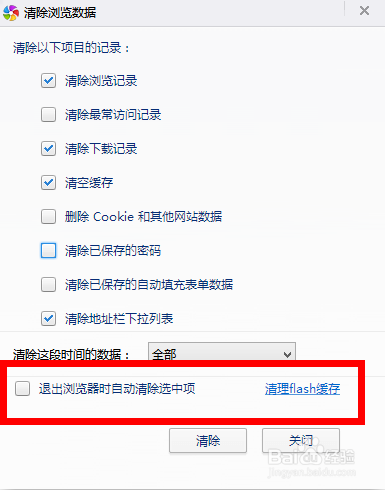
  还是在“清理浏览器数据”窗口,


360极速浏览器怎么自动清理缓存 360极速浏览器自动清理缓存教程


  选中“退出浏览器时自动清理选中项”


360极速浏览器怎么自动清理缓存 360极速浏览器自动清理缓存教程


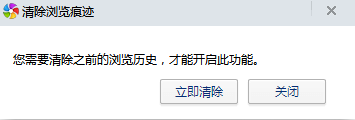
  弹出一个让你马上清理的窗口,点击“立即清理”


360极速浏览器怎么自动清理缓存 360极速浏览器自动清理缓存教程


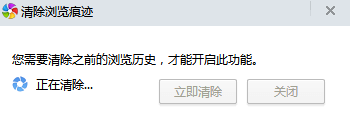
  等等清理完成,然后点击关闭就行了!

360极速浏览器怎么自动清理缓存 360极速浏览器自动清理缓存教程
发表评论 共有条评论
用户名: 密码:
验证码: 匿名发表