
怎样修改360极速浏览器主页 360极速浏览器主页锁定设置教程。小编电脑使用的浏览器是360极速浏览器,对于这个主页的修改非常简单,修改主页后可以在360安全卫士里进行主页锁定,这样打开的主页就不会被随意篡改了。
修改360极速浏览器主页
第一,打开360极速浏览器,在右上方找到工具的图标,点击进入下拉菜单,找到【选项】进入。

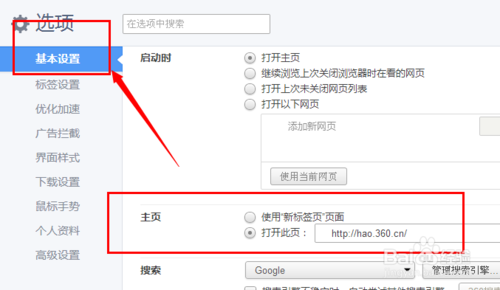
第二,在选项的【基本设置】里,找到【主页】,在后面进行修改就可以。要注意输入完整的页面地址。
如何修改锁定主页?
第一,打开360安全卫士,在上面的栏目里找到【系统修复】,点击进入。

第二,在系统修复的窗口页面,在右侧找到【浏览器主页已锁定】点击后面的修改。

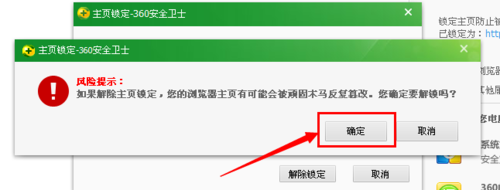
第三,点击修改之后在出现的窗口中,点击解除锁定,之后跳出的警示窗口,选择确定。

第四,重新填写你修改的主页,将你的主页的页面地址完整的复制过来,点击安全锁定就完成了。

新闻热点






疑难解答













