首页 > 学院 > 常见问题 > 正文

怎么用美图秀秀更改照片背景颜色 美图秀秀更改照片背景颜色教程

2019-12-18 02:23:15
字体:
来源:转载
供稿:网友

  怎么用美图秀秀更改照片背景颜色 美图秀秀更改照片背景颜色教程。在填写不同资料时,常常需要不同背景颜色的证件照,如果每个不同背景颜色都排一遍,显得十分麻烦,那么怎样自己制作不同颜色背景的照片呢》现在就为大家简单介绍一下,美图秀秀需要下载的,网页版的暂时没有这个功能。


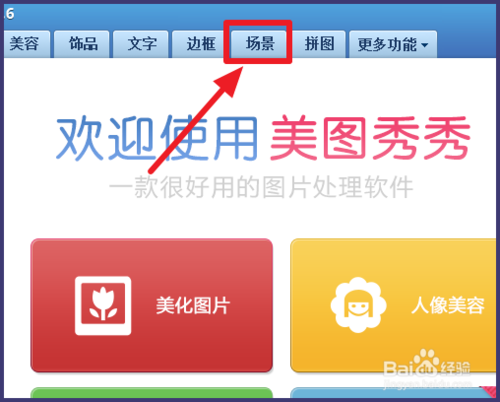
  首先打开美图秀秀,点击上方的【场景】

怎么用美图秀秀更改照片背景颜色 美图秀秀更改照片背景颜色教程


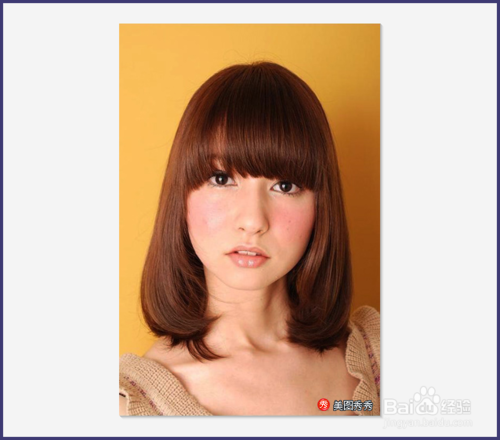
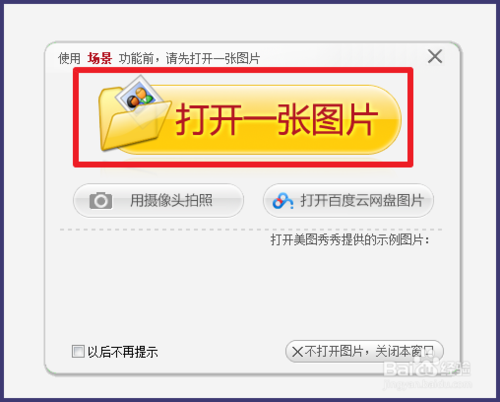
  然后打开一张需要修改背景的照片,最好人和背景有明显的区分,在抠图的时候比较简单

怎么用美图秀秀更改照片背景颜色 美图秀秀更改照片背景颜色教程


怎么用美图秀秀更改照片背景颜色 美图秀秀更改照片背景颜色教程


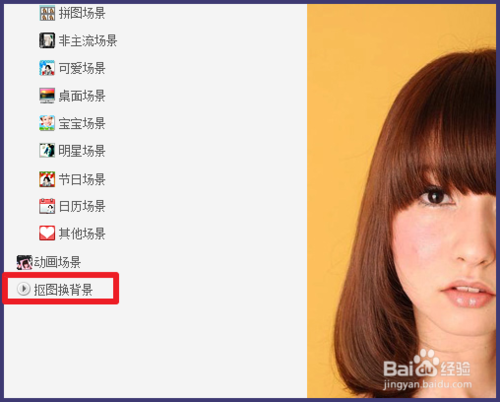
  然后点击左边的【抠图换背景】


怎么用美图秀秀更改照片背景颜色 美图秀秀更改照片背景颜色教程


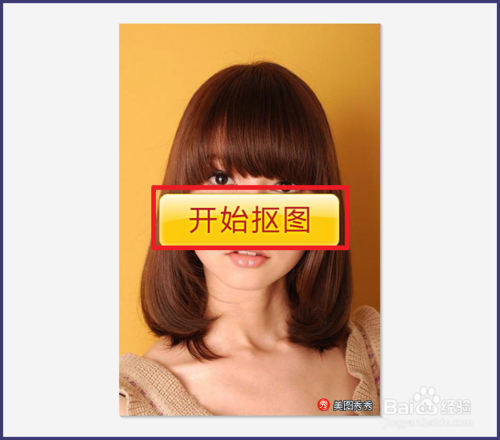
  点击【开始抠图】


怎么用美图秀秀更改照片背景颜色 美图秀秀更改照片背景颜色教程


  然后主要有是三种抠图方式,背景和人物区分较大的,选自动抠图就可以了


怎么用美图秀秀更改照片背景颜色 美图秀秀更改照片背景颜色教程


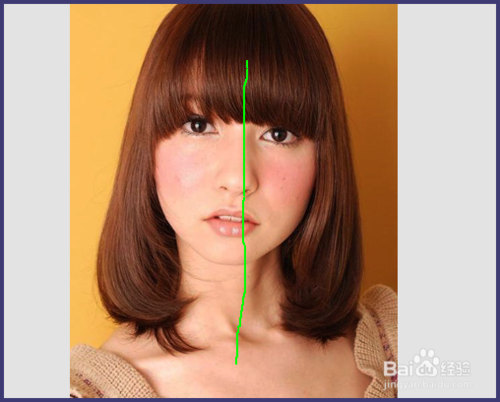
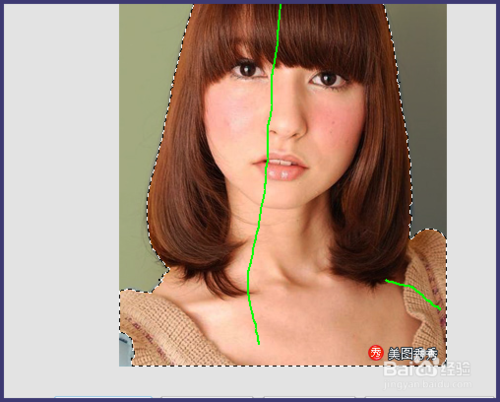
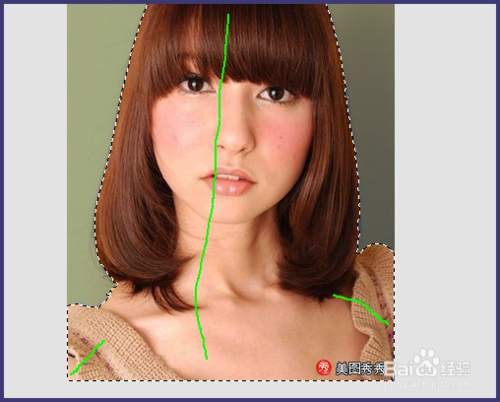
  然后在需要留下的人像上画线,看看哪里有没选到的,再画几条线


怎么用美图秀秀更改照片背景颜色 美图秀秀更改照片背景颜色教程


怎么用美图秀秀更改照片背景颜色 美图秀秀更改照片背景颜色教程


怎么用美图秀秀更改照片背景颜色 美图秀秀更改照片背景颜色教程


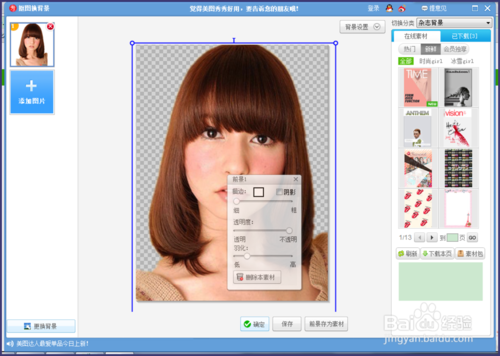
  选择好后,点击下方的确定,背景就没有了


怎么用美图秀秀更改照片背景颜色 美图秀秀更改照片背景颜色教程


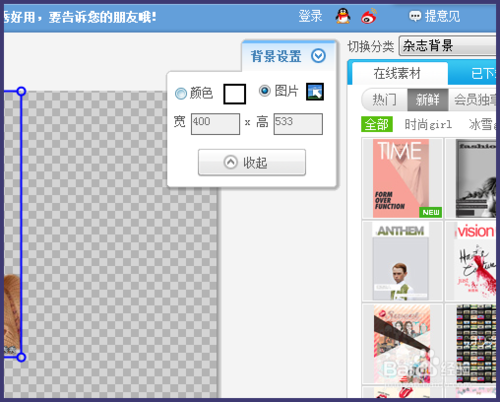
  然后点击右上角的【背景设置】


怎么用美图秀秀更改照片背景颜色 美图秀秀更改照片背景颜色教程


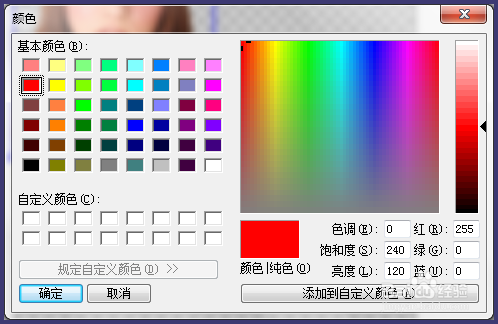
  选择你需要的颜色


怎么用美图秀秀更改照片背景颜色 美图秀秀更改照片背景颜色教程


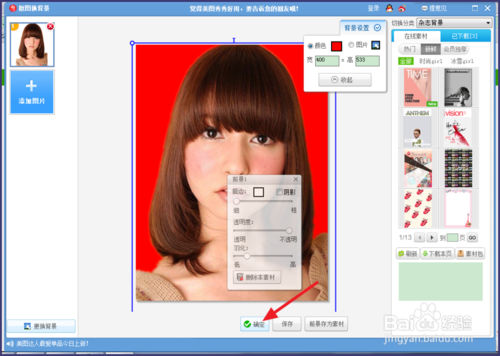
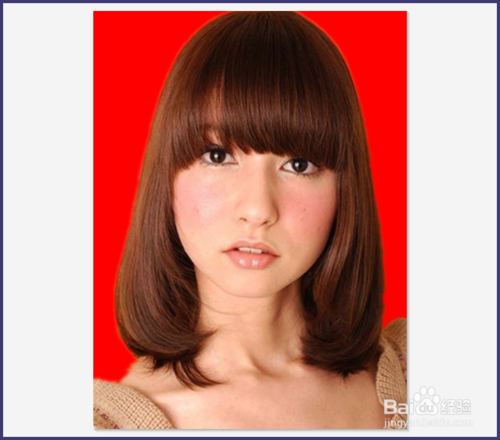
  背景颜色就变了


怎么用美图秀秀更改照片背景颜色 美图秀秀更改照片背景颜色教程


  然后点击确定就换完背景了


怎么用美图秀秀更改照片背景颜色 美图秀秀更改照片背景颜色教程


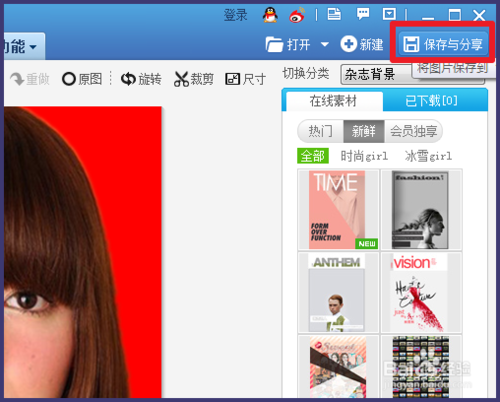
  最后点击右上角的【保存与分享】即可


怎么用美图秀秀更改照片背景颜色 美图秀秀更改照片背景颜色教程
发表评论 共有条评论
用户名: 密码:
验证码: 匿名发表