
怎么用命令行配置IP地址 用命令行配置IP地址教程。有事候感觉用图形界面太麻烦了,需要点很多下鼠标才能完成一向操作,很费时间的,如果用命令行就没有那么麻烦了,只需要几个英语单词就搞定了,而且还可以把命令写到文件里形成批处理,每次用到只需要双击就可以完成配置IP的操作。
配置的过程如下:输入下列每一命令之后按下回车键
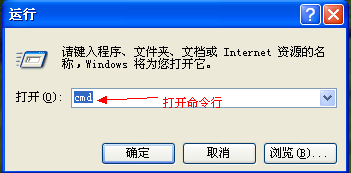
先打开命令行,按win键+R键输入cmd打开命令行
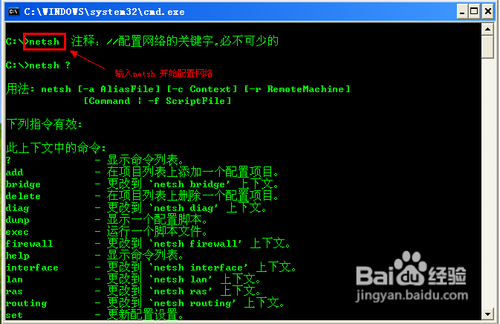
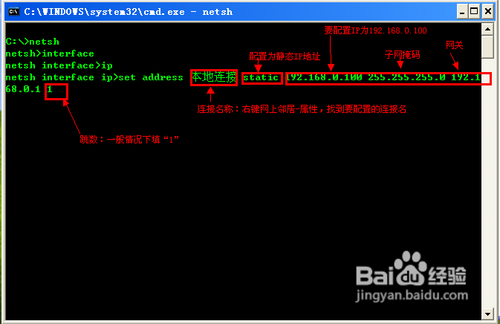
netsh注释://配置网络的关键字,必不可少的
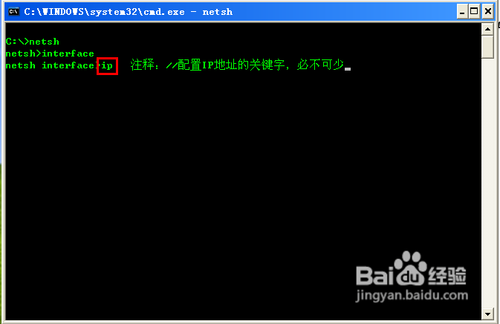
interface 注释://命令解释:进入接口配置模式,主要 配置ip地址:对IP的更改和删除、等操作

ip 注释://配置IP地址的关键字,必不可少
set address 注释://对IP进行设置的关键命令,必不可少
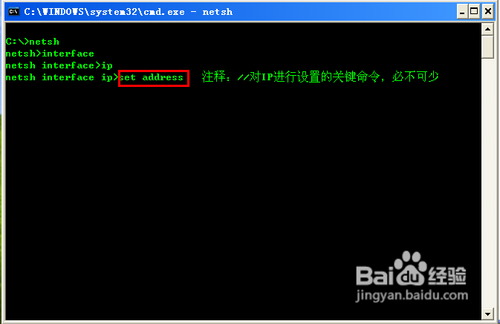
set address 连接名称 static 192.168.0.1 255.255.255.0 1 注释://设置配置的IP信息
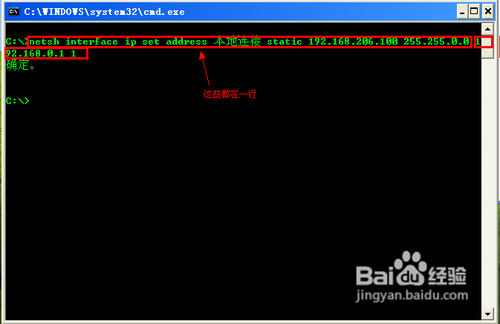
也可一把所有的命令写一行,敲一次回车就OK
新闻热点






疑难解答













