首页 > 学院 > 常见问题 > 正文

怎么在电脑上输入数学公式 在电脑上输入数学公式的方法教程

2019-12-18 02:24:06
字体:
来源:转载
供稿:网友

  怎么在电脑上输入数学公式 在电脑上输入数学公式的方法教程。如何在WIN7 WIN8.1 WIN10的操作系统上输入数学公式呢?下面就跟小编一起来看看吧!


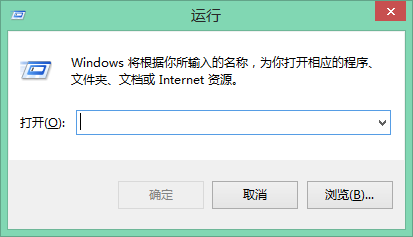
  首先摁住Windows键+R打开运行框。

怎么在电脑上输入数学公式 在电脑上输入数学公式的方法教程


  在输入框输入MIP并点击确定。


怎么在电脑上输入数学公式 在电脑上输入数学公式的方法教程


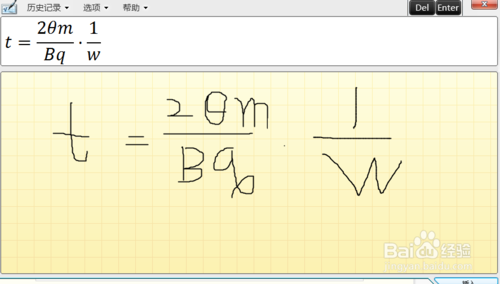
  然后弹出微软自带应用程序,可以直接录入数学公式,物理公式等等。


怎么在电脑上输入数学公式 在电脑上输入数学公式的方法教程


  软件右面有几个选项,“笔”可以写字,“橡皮”可以擦字,“叉子”是清空内容。


怎么在电脑上输入数学公式 在电脑上输入数学公式的方法教程


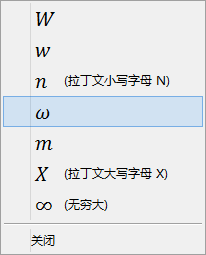
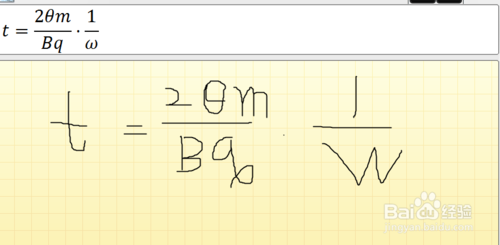
  当机器识别错误时,比如右下角的W,其实我想输入omega:ω。此时摁住鼠标右键,然后在错误的W上画个圈,便会让你手动选择你想输入的字符,点击即可改变。

怎么在电脑上输入数学公式 在电脑上输入数学公式的方法教程


怎么在电脑上输入数学公式 在电脑上输入数学公式的方法教程


  数学公式就这样轻松的被录入电脑了。


怎么在电脑上输入数学公式 在电脑上输入数学公式的方法教程
发表评论 共有条评论
用户名: 密码:
验证码: 匿名发表