
谷歌浏览器怎么设置屏蔽广告 谷歌浏览器屏蔽广告设置教程。谷歌浏览器个人用了很多年,最大的好处就是智能屏蔽一切广告,使得页面清爽,看文章和新闻时舒服,广告再也打扰不了我们了,当然新安装的谷歌浏览器智能屏蔽还是不行,安装了广告插件应用就厉害了。
打开谷歌浏览器,点击右侧的设置菜单栏,找到设置,点击进入设置页面
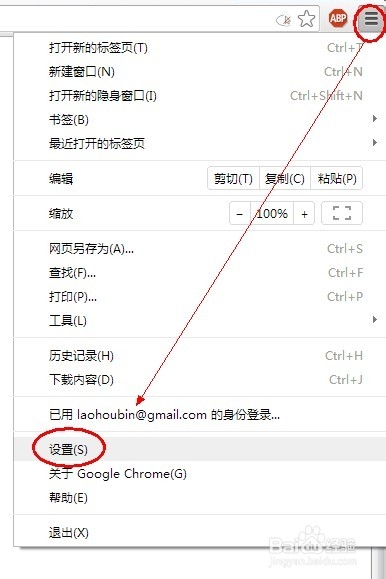
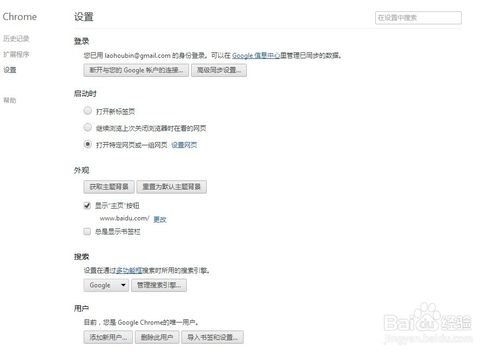
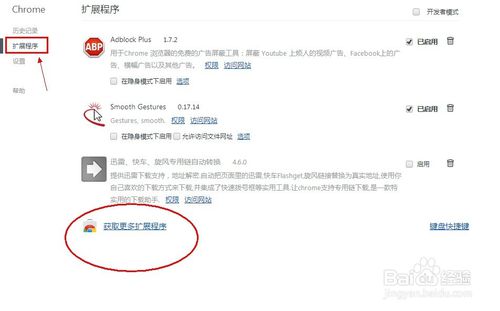
然后点击右侧的扩展应用,点击更多应用,如图
进入应用商店后,在搜索框处搜索——广告终结者,如图
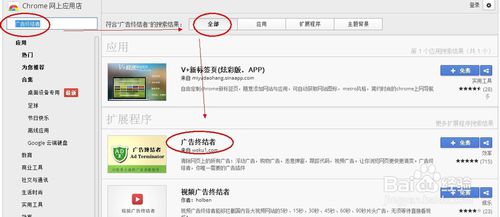
广告终结者
点击“广告终结者”右侧的笔刷字样,安装即可,弹出来的提示,确定——添加
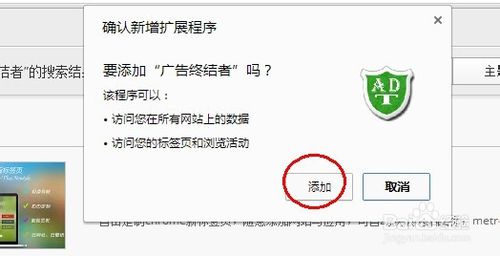
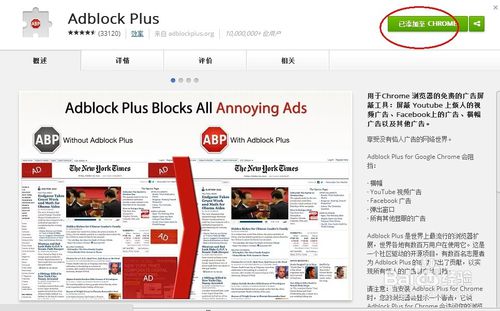
Adblock Plus(推荐)
本人使用的是这一款,感觉效果很不错的
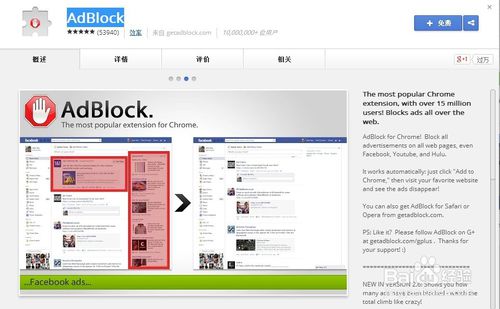
AdBlock(推荐)
这一款的用户和评分都很高,也很不错!
广告插件只需要安装一个或两个就好,上边的推荐使用其一即可见到满意的效果了。安装完成后,可以重启谷歌浏览器,然后进入一个广告很多的界面,也发现任何弹窗的,富媒体等的广告都不见了。下图第一个图是网易首页谷歌浏览器打开的效果,没有各种广告了,大家都知道,使用IE的话就会有广告,第二个图式IE浏览器打开的效果。看到就知道效果了吧?


新闻热点






疑难解答













