
如何使用360浏览器广告拦截插件 360浏览器广告拦截插件使用教程。360浏览器在广告拦截这方面做得其实很不错,有一款拦截的插件(adblock)基本可以屏蔽掉绝多数广告,虽然对于一些站长来说这是很可怕的,但是有弊就有利,使用这款插件后就可以省去很多麻烦。
第一步——在360浏览器的上面有【扩展】按钮——【扩展中心首页】
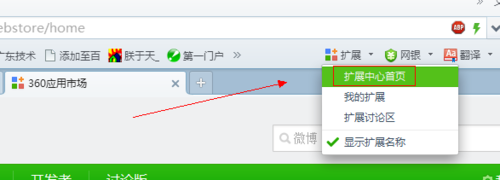
第二步——这款插件在360应用市场里面挺热门,排名在第二位。可以直接从这里点击静茹,或者搜索Adblock.

第三步——点击adblock后,会弹出详细页面,可以直接点击右上角的安装进行下载安装。

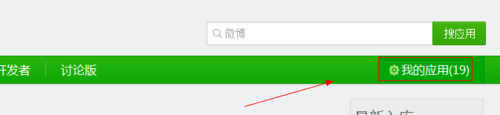
第四步——下载完后可以在360应用市场的首页上方看到【我的应用】,点击进入可以找到这款插件的详细设置。
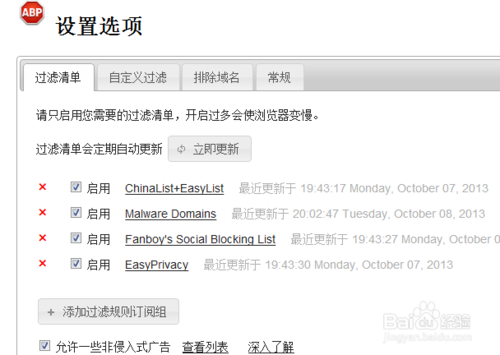
第五步——在插件的设置中,可以添加过滤清单或者自定义过滤,同时也能对一些站点例外。
第六步——然后你会发现在浏览器的地址栏右侧会多出一个红色的标志,这个就是广告拦截插件。
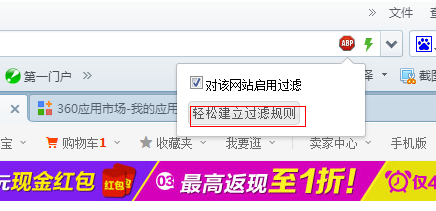
第七步——点击那个红色标志后可以【轻松建立过滤规则】,只要用鼠标单击相应网站的一些广告元素添加到过滤清单。

新闻热点






疑难解答













