
如何一键下载网页全部图片 一键下载网页全部图片方法教程。如何批量下载网页上的图片,看到网页上的图片,如何可以一键下载下来呢?本章教您一招不使用任何软件就可以下载网页所有图片的方法,很简单的哦,一起来看看吧。
一、打开你要下载图片的页面

二、点击左上角的文件→另存为

三、保存类型选择:网页;全部....
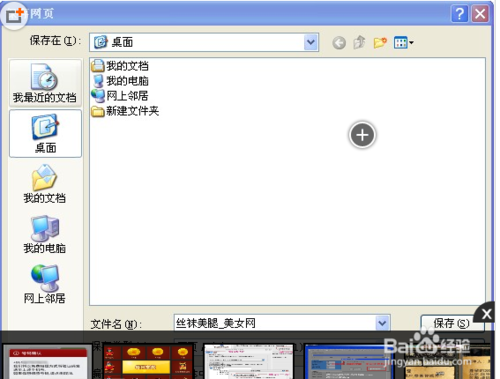
在保存中:

四、下载完后桌面上会自动生成两个文件夹,一个是装有全部图片文件夹,另一个是该网页:
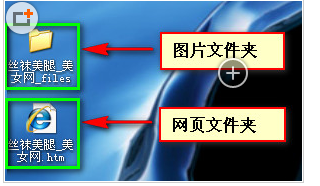
双击打开“图片的文件夹”全部图片展示出来:

五、请不要急于删除网页文件夹,否则连同图片夹会一起删除,先将图片文件夹重新命名,然后删除网页文件就不会受影响了。祝你成功!
新闻热点






疑难解答













