
怎么更换U盘图标 更换U盘图标教程。怎么样更改自己U盘的图标呢?个性化自己的U盘图标非常的漂亮。下面就简单介绍一下如何修改U盘图标为任意文件。
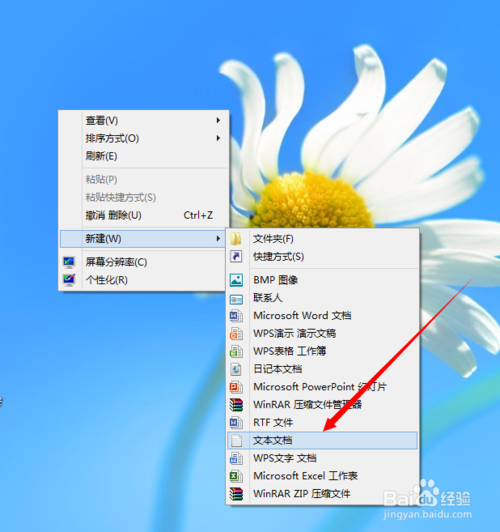
首先我们新建一个空白的文本文档,就是就是右键然后选择新建,然后选择文本文档,就好啦。
然后在新建的文本文档里面输入下面的话记得分行和空格,
[autorun]
icon=30[1].ico
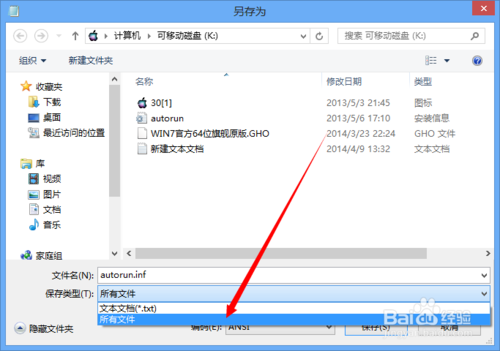
然后选择另存为。就是上面的选项

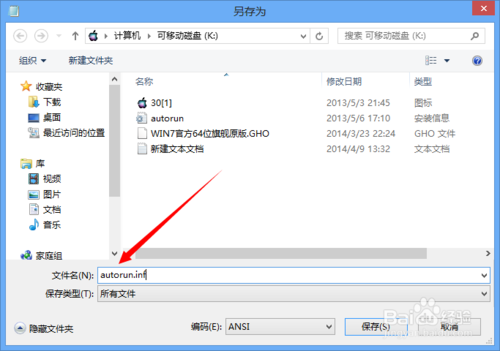
记住文件类型一定要选择为所有类型,而且名字要写autorun.inf 记住名字的后缀一定要是inf不然没有作用。
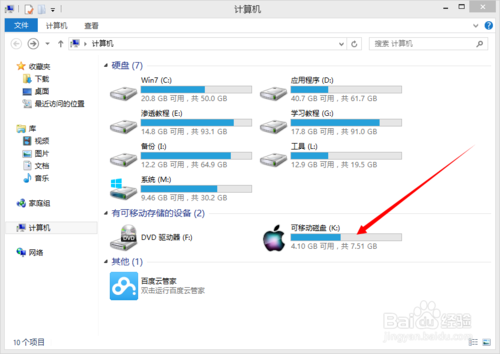
最后选择一张你喜欢的图片,记住图片一定要是ico格式的,这个具体素材自己去找。而且图片的名字一定要是30[1].ico后缀一定要是ico。然后把图片和文本文档移到你的U盘里面,然后 把U盘从电脑上拔下来,然后重新插上,大功告成啦,是不是很好看呢?
新闻热点






疑难解答













