
新浪微博怎么发布定时微博 皮皮时光机使用教程。最近很多新浪微博上面的好友都问到这样一个问题:新浪微博怎么设置定时微博?定时微博如何来发布?因为微博上面用户的活跃度有时间段,这个时间发布的微博信息,效果要好很多。那么下面结合实践的体会,和大家来说说怎么发布定时新浪微博。
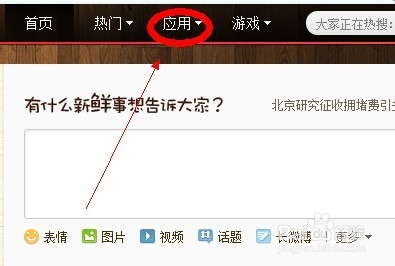
登陆新浪微博网页版,在网页版页面上方,点击“应用”
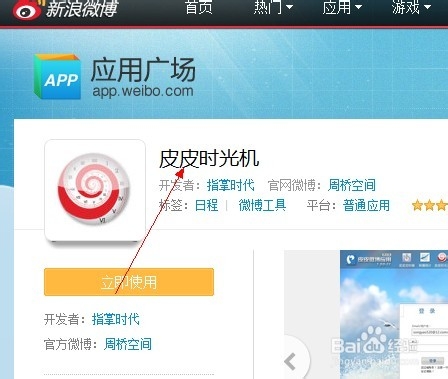
在应用页面的搜索框中输入“皮皮”,在出现的应用中选择“皮皮时光机”,如下图

进入皮皮时光机应用页面后,点击“皮皮时光机“
下面将进入注册页面,如果没有注册,需要注册一个皮皮账号

注册成功,登陆皮皮时光机,进入皮皮时光机后,需要授权要发布定时微博的微博。点击”从新授权“然后输入授权发布定时微博的微博名,密码。


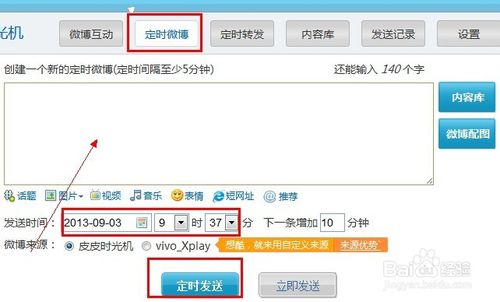
授权成功后,即可在皮皮时光机页面编辑好微博内容,设置好时间,点击定时发送,即可发布定时新浪微博。如下图
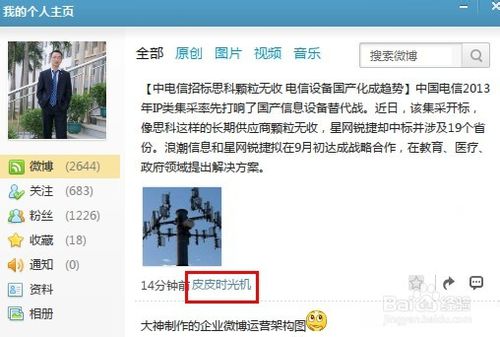
定时微博发送成功后,会在微博页面显示:皮皮时光机
新闻热点






疑难解答













