首页 > 学院 > 常见问题 > 正文

win10这么设置uefi启动模式 win10如何进入UEFI界面教程

2019-12-18 02:40:49
字体:
来源:转载
供稿:网友

  win10这么设置uefi启动模式 win10如何进入UEFI界面教程。我们知道一般是预装win8以上的系统才能够进入UEFI界面,那么我们的win10系统该如何进入呢?下面和大家分享一下我的经验,希望能够帮到大家。


  我们点击开始菜单


win10这么设置uefi启动模式 win10如何进入UEFI界面教程


  在开始菜单中找到”电脑设置“


win10这么设置uefi启动模式 win10如何进入UEFI界面教程


  在”电脑设置“中我们选择”更新和恢复"


win10这么设置uefi启动模式 win10如何进入UEFI界面教程


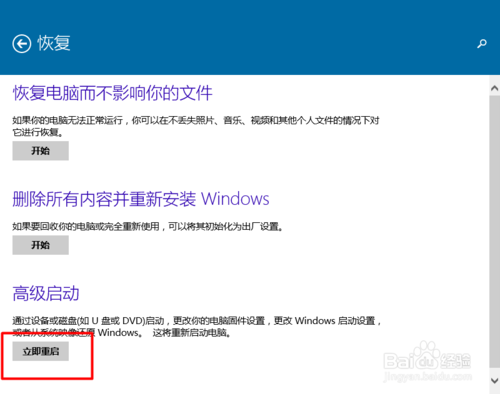
  在”更新和恢复"中我们选择“恢复”


win10这么设置uefi启动模式 win10如何进入UEFI界面教程


  在“恢复”中的高级启动中我们选择“重启”


win10这么设置uefi启动模式 win10如何进入UEFI界面教程


  他会自动重启,重启后进入的界面就是UEFI界面。


win10这么设置uefi启动模式 win10如何进入UEFI界面教程


  然后我们根据自己的需要进行选择就可以了。


win10这么设置uefi启动模式 win10如何进入UEFI界面教程


  如果您觉得本经验有帮助,请点击正下方的或右上角的“投票”或“分享”或“关注”给我支持和鼓励,为了方便下次查看,您可以点击“收藏”。


win10这么设置uefi启动模式 win10如何进入UEFI界面教程
发表评论 共有条评论
用户名: 密码:
验证码: 匿名发表