早期的电脑普遍使用ide硬盘传输模式,现在硬件更新换代很快,主板都支持ahci模式,开启ahci能够提升硬盘传输速度,尤其是固态硬盘,有用户在ghost win7系统中将ide改ahci重启后蓝屏,无法进入系统安装ahci驱动,出现这个问题的用户通常是使用修改注册表的方法,注册表方法适用于原版系统,但是不适用于ghost win7系统,ghost win7系统需要通过U盘pe来安装ahci驱动,下面 小编跟大家介绍ghost win7开启ahci蓝屏的解决方法。
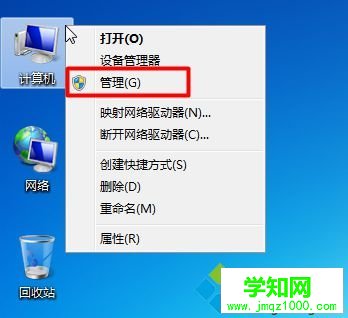 2、在计算机管理中,依次展开“设备管理器”—“IDE ATA/ATAPI控制器”,如果没有AHCI字样,表示当前是IDE模式。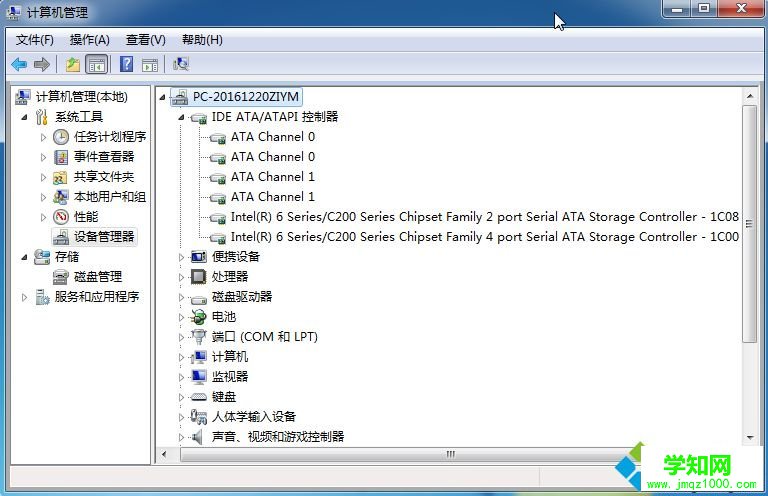
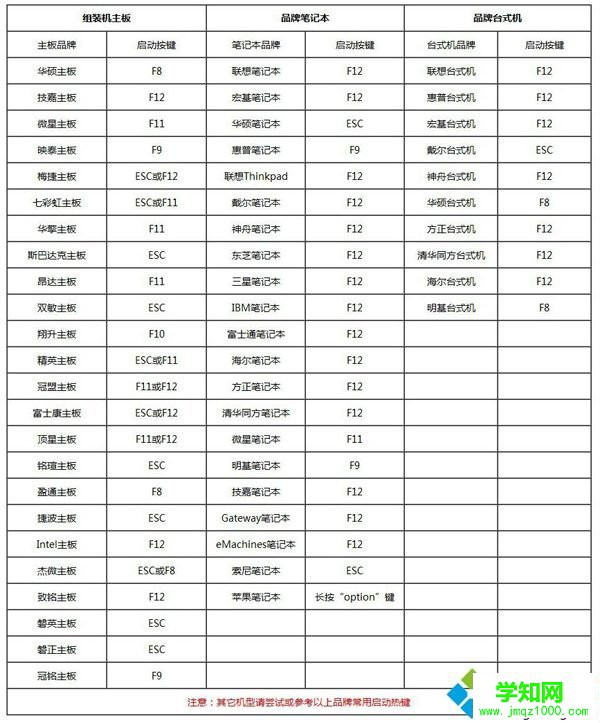
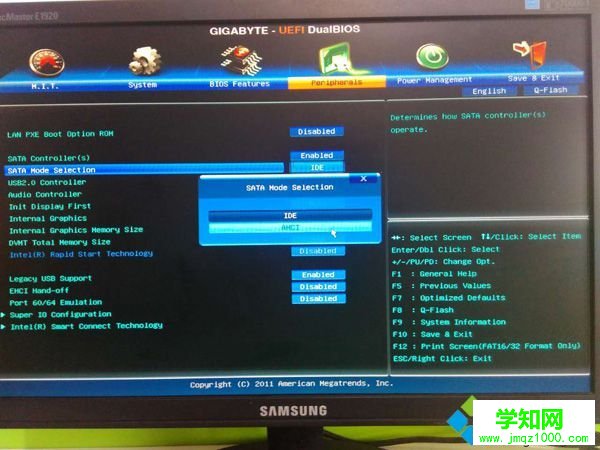
 2、在电脑上插入U盘pe启动盘,然后重启过程中按Del或F2或F1等按键进入BIOS,以技嘉主板为例,启动时按Del进入BIOS,在Peripherals下,选择SATA Mode Selection回车,再选择AHCI回车,按F10保存重启,其他主板查看:bios怎么开启ahci模式;
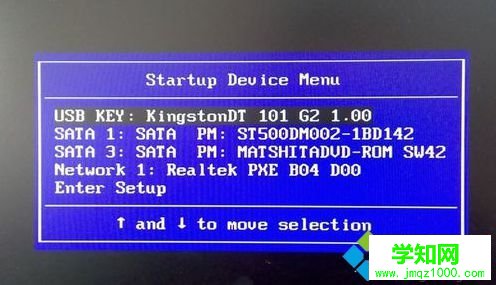
 3、重启过程中按F12或F11或ESC等快捷键调出启动菜单,多数主板是F12,选择识别到的U盘项,回车;
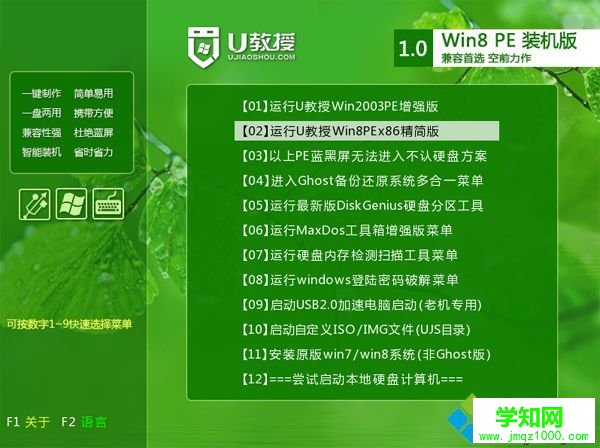
 4、启动进入这个U盘主菜单,选择【02】或【01】回车,运行pe系统;
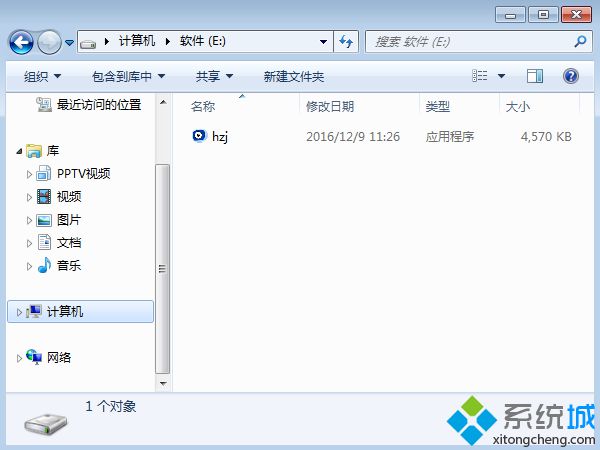
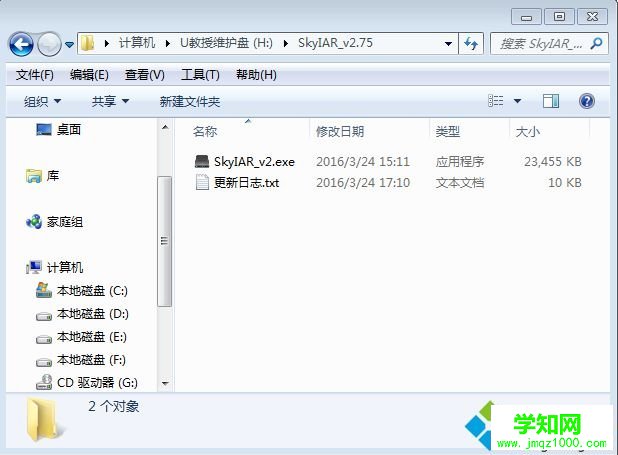
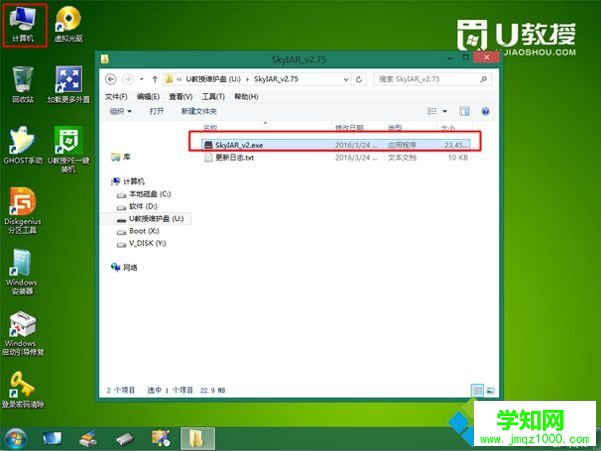
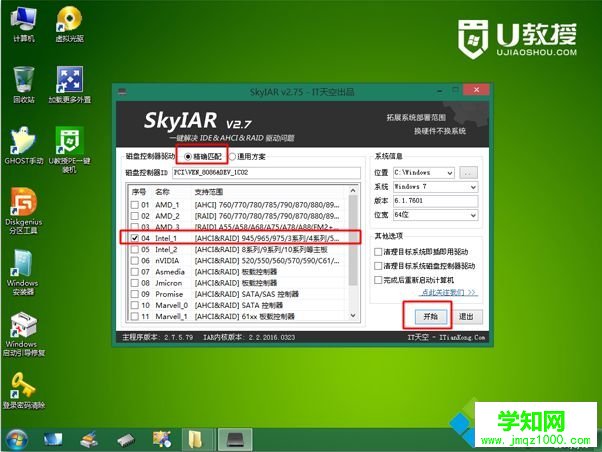
 5、进入pe系统之后,在桌面上打开计算机,再打开U盘,双击运行SkyIAR.exe;
 6、磁盘控制器驱动选择【精确匹配】,工具会自动勾选识别到的对应ahci驱动,直接点击开始;
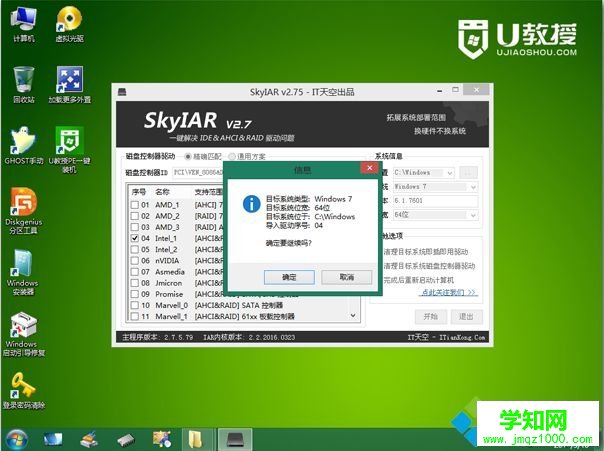
 7、弹出提示框,显示相关的信息,直接点击确定继续;
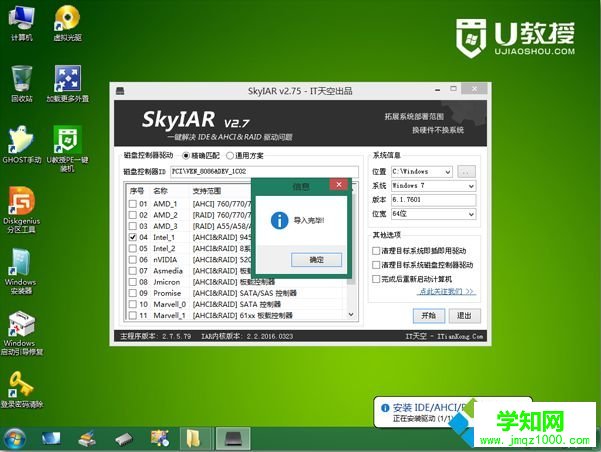
 8、这时候右下角显示正在安装驱动,提示导入完毕后,点击确定,重启电脑;
 9、重启过程中拔出U盘,然后启动进入系统桌面,右下角显示正在安装设备驱动程序,点击可以查看状态;
 10、这时候会显示正在搜索Windows update,耐心等待即可;
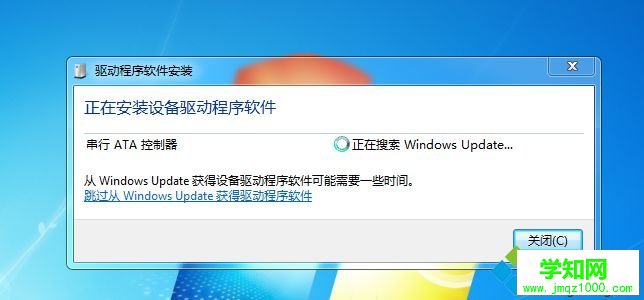 11、之后自动安装AHCI驱动和硬盘驱动,安装完成后需要重启电脑;
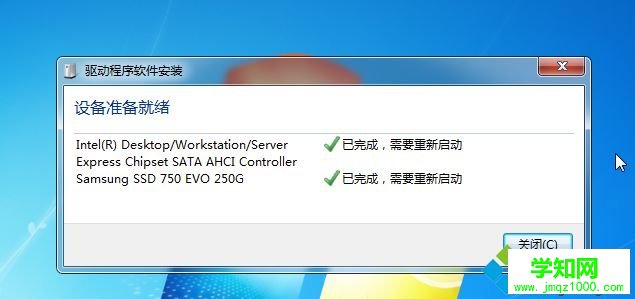 12、弹出这个对话框,点击立即重新启动,完成更改;
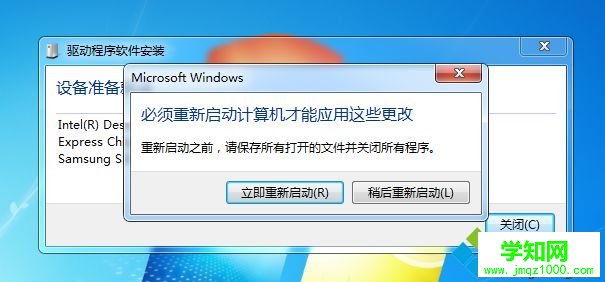 13、重启进入系统,右下角显示成功html' target='_blank'>安装硬盘驱动;
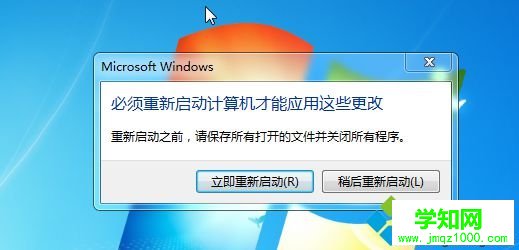
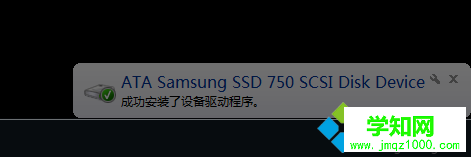 14、再次弹出对话框,点击立即重新启动完成更改;
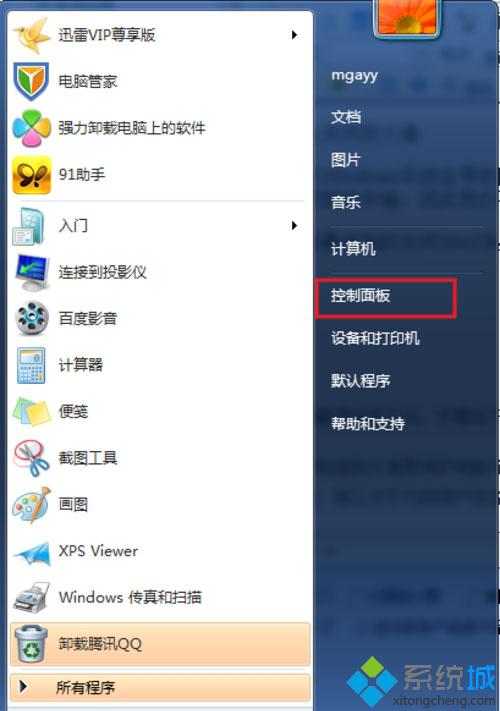
 15、重启之后AHCI驱动安装完成,右键计算机—管理,打开计算机管理,展开IDE控制器,只要有AHCI字样,就表示已经改成ahci模式。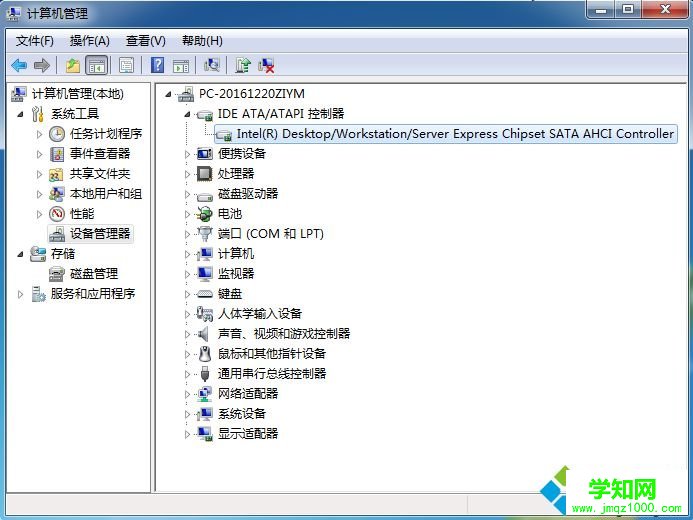
ghost win7开ahci蓝屏的解决方法就是这样了,注册表方法不适用所有系统,如果出现蓝屏就要使用本文介绍的方法来设置。
相关教程:win7系统开机后蓝屏win32k.sys 蓝屏电脑蓝屏怎么解决win8win32k.sys 蓝屏 win8系统加载蓝屏disk.sys郑重声明:本文版权归原作者所有,转载文章仅为传播更多信息之目的,如作者信息标记有误,请第一时间联系我们修改或删除,多谢。
新闻热点






疑难解答