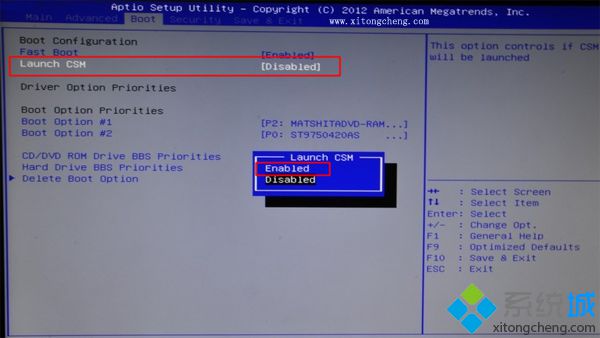
 2、转到Boot选项卡,选择Launch CSM回车,改成Enabled,回车确认,表示开启兼容模式,按F10弹出对话框,选择Yes回车保存重启;
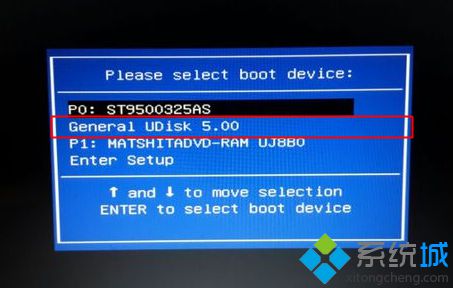
 3、插入U盘启动盘,重启时不停按ESC弹出启动菜单,选择识别到U盘启动项,比如GeneralUDisk5.00回车;
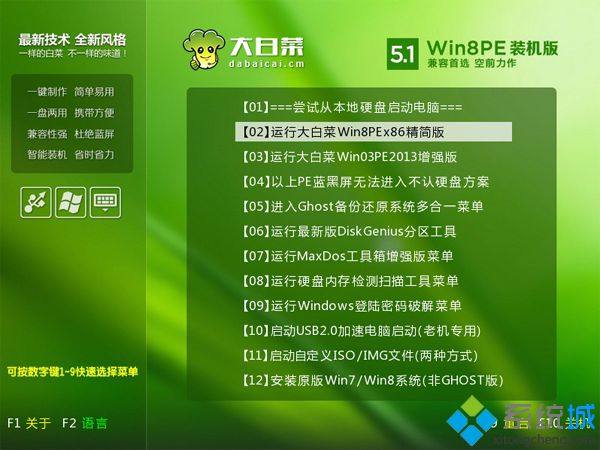
 4、从U盘启动进入到这个主菜单,按数字2或选择【02】回车,启动pe系统;
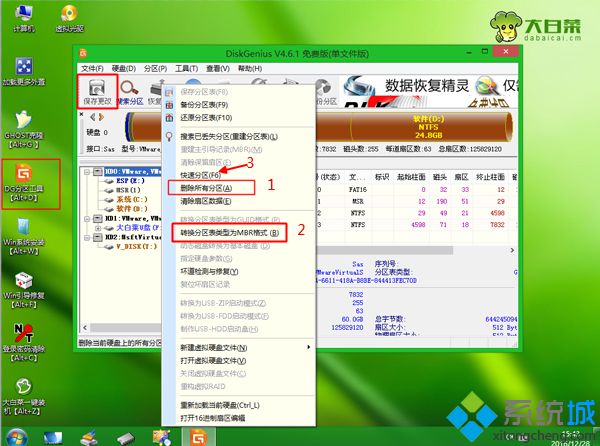
 5、进入PE系统之后,双击【DG分区工具】,右键硬盘选择【删除分区】,保存修改,【转换分区表类型为MBR格式】,保存更改,【快速分区】;
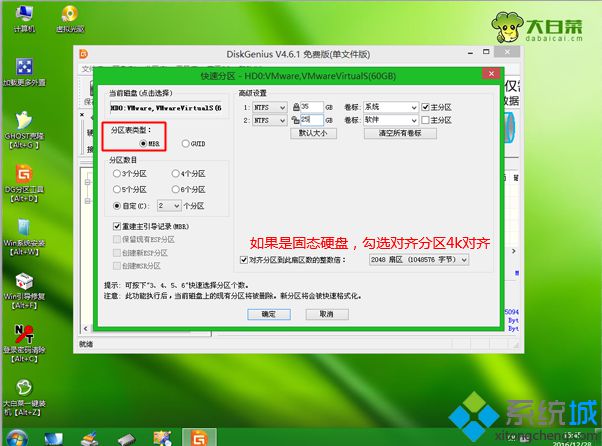
 6、分区表类型选择MBR,然后设置分区数目和分区大小,主分区一般35G以上,建议50G,如果是固态硬盘,勾选对齐分区就是4k对齐,点击确定,执行分区过程;
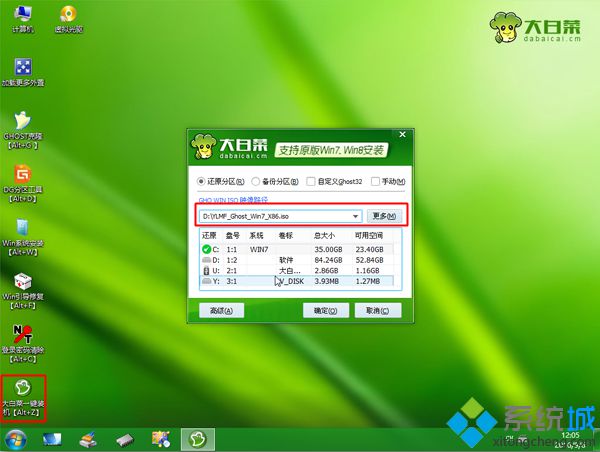
 7、完成分区之后,双击打开【大白菜一键装机】,映像路径选择华硕win7系统iso镜像,点击下拉框或更多,选择win7.gho;
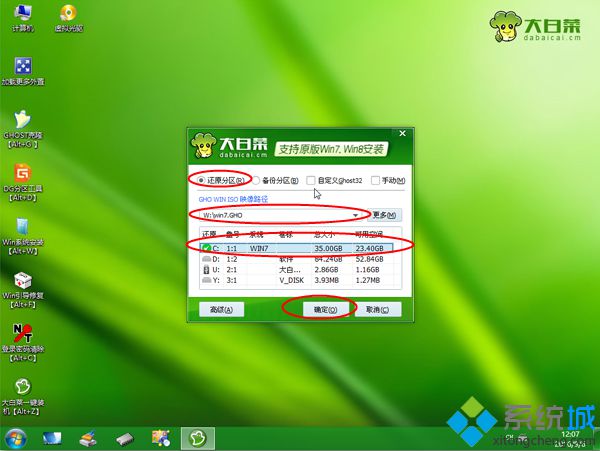
 8、点击【还原分区】,选择安装位置,比如C盘,如果不是显示C盘,需根据总大小来判断,点击确定;
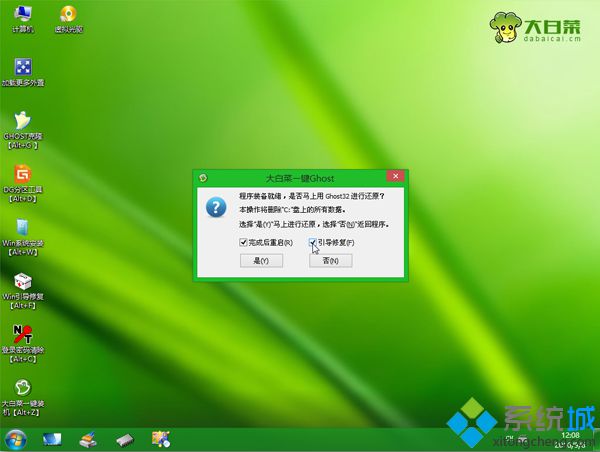
 9、弹出这个对话框,勾选“完成后重启”和“引导修复”,点击是;
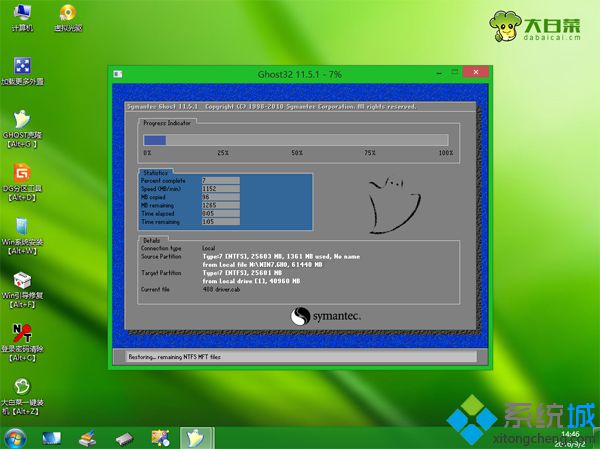
 10、转到这个界面,执行华硕win7系统还原到C盘的过程,这个过程一般需要5分钟左右;
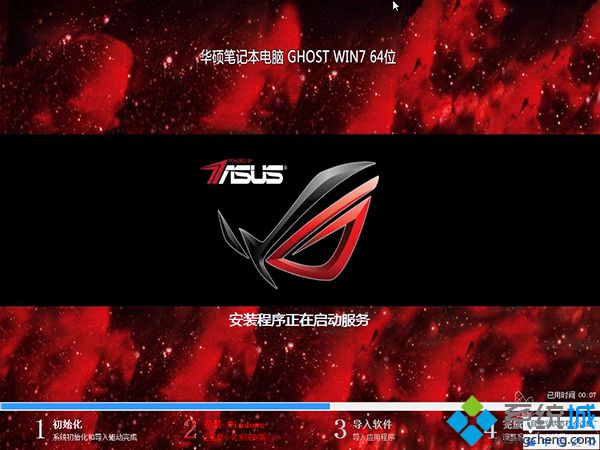
 11、操作完成后,华硕a450会自动重启,此时拔出U盘,重启之后进入这个界面,继续执行win7系统的安装和配置过程;
 12、差不多5分钟左右,系统就会安装好,最后启动进入华硕win7系统桌面,华硕a450就装上win7系统了。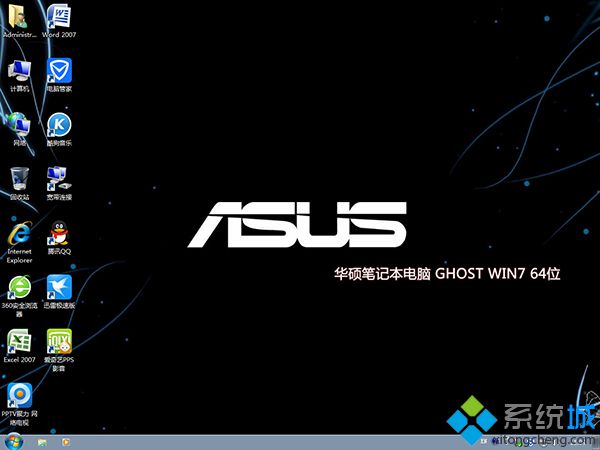
郑重声明:本文版权归原作者所有,转载文章仅为传播更多信息之目的,如作者信息标记有误,请第一时间联系我们修改或删除,多谢。
新闻热点






疑难解答