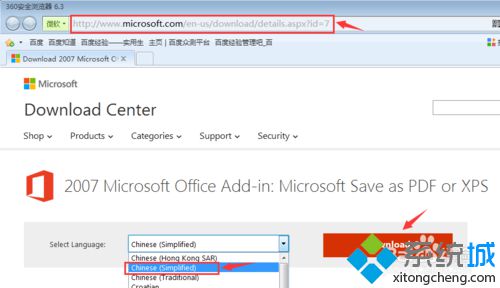
 2、去微软网址【http://www.microsoft.com/en-us/download/details.aspx?id=7】下载“另存为PDF或者XPS加载项”,语言分类选择“简体中文”,点击下载即可;
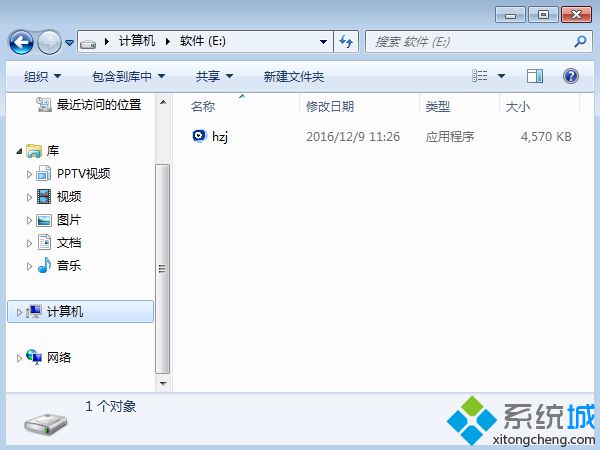
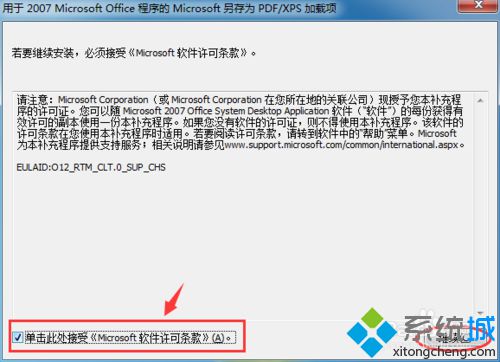
 3、下载完成以后,在你下载存储的位置,就会有一个软件,双击开始加载项安装,选择接受协议,点击“继续”按钮;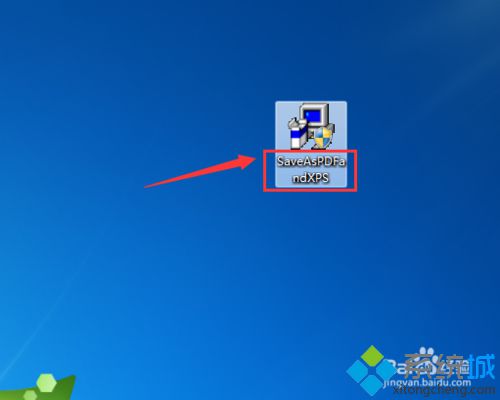
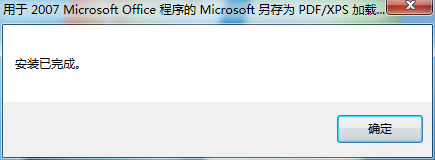
 4、等待系统配置好相应的信息之后,不到一分钟的时间就安装完成了,这时,打开我们的加载项看看是否已经添加上;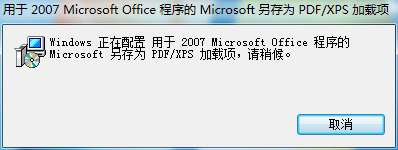

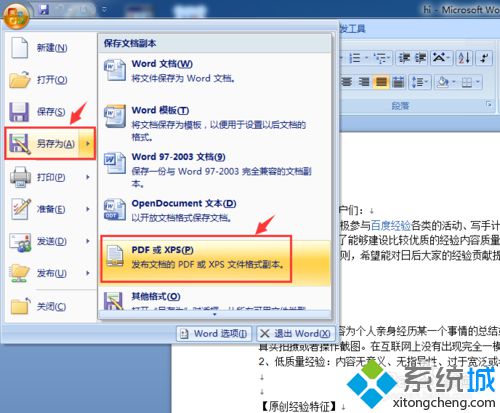
 5、这时,我们再次打开Word文件,点击左上角的微软图标,选择“另存为”,在“保存文档副本”当中,可以看到另存为“PDF或XPS”的选项,点击即可;
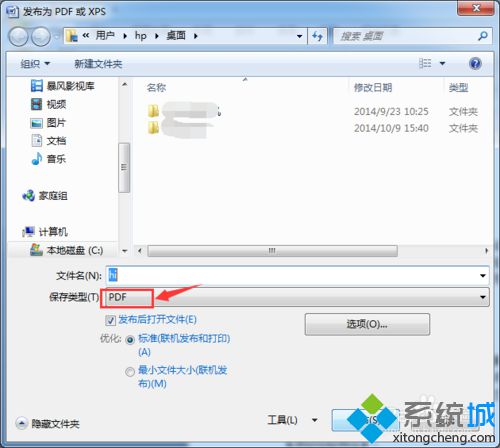
 6、弹出“发布为PDF或XPS”的对话框,我们已经可以看到保存文件的类型为PDF了,是不是很简单,大家可以尝试下,最后点击“发布”按钮;
 7、发布成功之后,如下图所示。
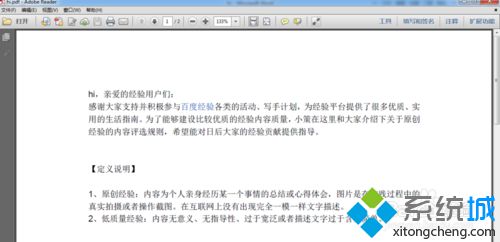 windowsxp系统下为office软件添加“另存为PDF或XPS加载项”的方法就为大家介绍到这里了。这个方法非常简单,相信大家只要按照步骤操作一遍,就能成功掌握。 相关教程:xp系统pdf虚拟打印机xp系统启动项修复xp系统加速软件系统操作技巧
 郑重声明:本文版权归原作者所有,转载文章仅为传播更多信息之目的,如作者信息标记有误,请第一时间联系我们修改或删除,多谢。
新闻热点






疑难解答