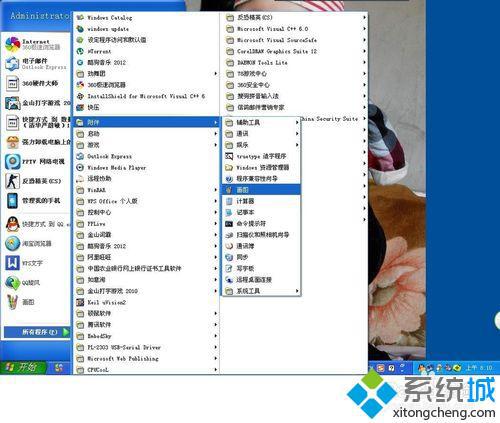
 2、找到你想要截图的画面,按截图快捷键Ctrl + Alt + A截图,选取适当的截图区域后,按下面的“完成”,将截图保存在剪切板待用;
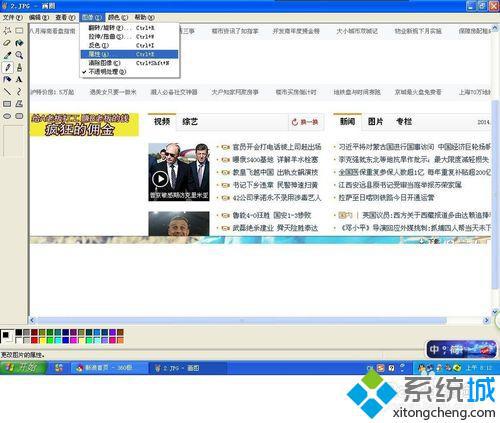
 3、下面进入关键的步骤,调整版面的大小,这决定了你将来要制作多大的图片。如图。在画图中按下ctr+v,将刚才的截图粘贴到当前版面,然后单击菜单栏中的“图像”---“属性”;
 4、这时候可以看见默认版面的宽度和高度数值,更改他们就能够制作出任意大小的图片了,自然也能制作出“装下”任意数量图片的图片;
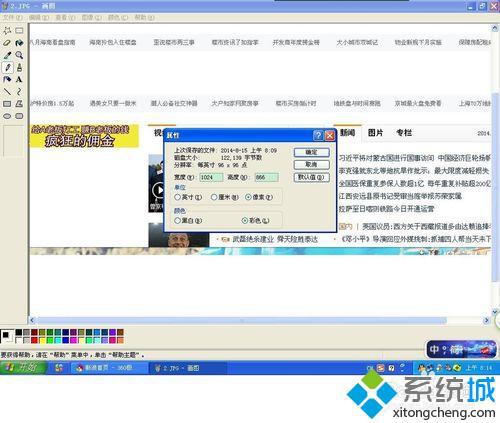 5、这里默认的高度是866,下面我为了装下更多截图,将其改为1900,改成高度1900的效果;
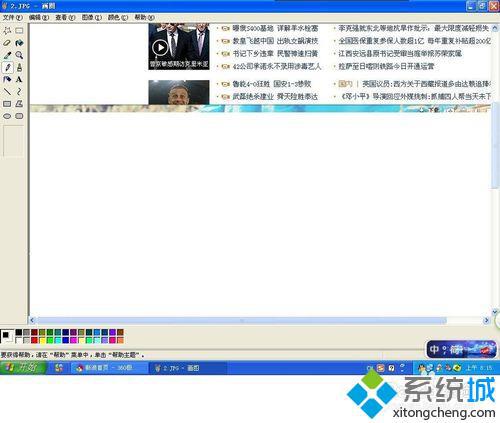 6、这时候我就可以加入更多的截图了,最终我加入了3张截图。最终制作的图片效果如下:
 通过上述几个步骤的简单操作,我们就能在使用xp系统自带画图工具制作超长图片了。windowsxpxitong_4958_1.html' target='_blank'>windowsxp系统自带的画图工具功能非常强大,大家还需要慢慢挖掘才是啊! 相关教程:win8系统画图工具在哪xp系统用win7画图工具xp系统自带画图软件xp系统自带画图软件win7系统自带画图工具系统操作技巧
 郑重声明:本文版权归原作者所有,转载文章仅为传播更多信息之目的,如作者信息标记有误,请第一时间联系我们修改或删除,多谢。
新闻热点






疑难解答