只许特定用户使用远程桌面 要是开通了Windows Server 2008服务器系统的远程桌面功能,本地服务器中也就多开了一扇后门,有权限的用户能进来,没有权限的用户同样也能进来,如此一来本地服务器系统的运行安 全性自然就容易受到威胁。事实上,我们可以对Windows Server 2008服务器系统的远程桌面功能进行合适设置,让有远程管理需求的特定用户能从远程桌面这扇后门中进来,其他任何用户都不允许自由进出,那样的话 Windows Server 2008服务器系统受到非法攻击的可能性就会大大降低了;要想让特定用户使用远程桌面功能,我们可以按照如下操作来设置Windows Server 2008服务器系统:

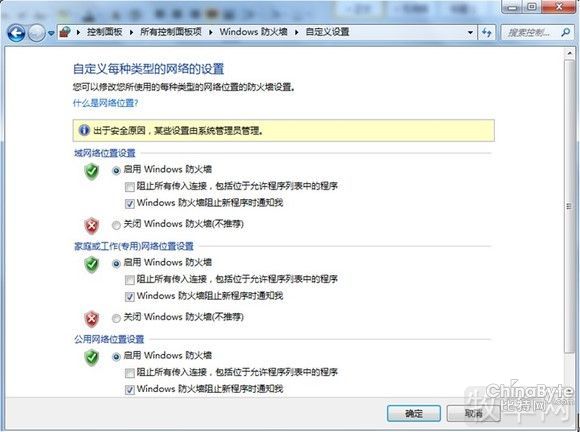
 下面将该设置界面中的“已启用”项目选中,并且在其后自动激活的“允许来自这些IP地址的未经请求的传入消息”文本框中输入安全的特定计算机IP地址, 再单击“确定”按钮完成设置操作,这样的话任何用户日后只能从这里指定的普通计算机上使用远程桌面功能来远程控制Windows Server 2008服务器系统了。 www.VeVB.COm 禁止所有计算机使用远程桌面 在排查网络故障的时候,我们有时 需要临时禁止局域网中的所有计算机与Windows Server 2008服务器系统建立远程桌面连接,实现这种控制目的的方法有很多,不过最为简单的方法,就是利用服务器系统内置防火墙功能来快速禁止Windows Server 2008系统的远程桌面访问网络,下面就是具体的限制步骤:
 对远程桌面连接适当限制 大家知道,如果在某一段时间内同时有若干个远程桌面连接访问Windows Server 2008服务器系统时,对应服务器系统的运行效率就会受到明显影响,甚至能发生无法响应的故障现象。为了确保Windows Server 2008服务器能够稳定运行,我们可以按照下面的操作,来对远程桌面连接数量进行适当限制:
 当然,我们也可以通过修改系统注册表的方法,来对远程桌面连接数量进行适当限制;在进行这种限制操作时,我们可以依次单击“开始”/“运行”命令,在系 统运行框中执行“regedit”命令,打开服务器系统的注册表编辑界面;将鼠标定位于该注册表编辑界面左侧显示区域中的 “HKEY_LOCAL_MACHINE/SOFTWARE/Policies/Microsoft/Windows NT/Terminal Services”分支选项上,在对应“Terminal Services”选项的右侧显示窗格中创建好双字节值“MaxInstanceCount”,再将该键值的数值设置成十进制的“10”,最后刷新一下系 统注册表就可以使设置生效了。 作者 张毅
新闻热点






疑难解答