
为了计算机信息安全,避免光驱位被有心人士利用,或者用户已经不需要光驱的帮助,便可以使用设备管理器直接禁用光驱驱动,这样就可以避免使用组策略或者注册表禁用了外设服务而导致USB设备无法使用的情况。用户若是有需要可以阅读下文了解Win10系统中是如何禁用光驱的。
Win10系统禁用光驱的方法:
1、在html' target='_blank'>电脑桌面的“计算机”图标上右键,在弹出的菜单中,点击打开“属性”。
2、在打开的计算机属性界面,点击打开左侧的“设备管理器”,如下图所示。
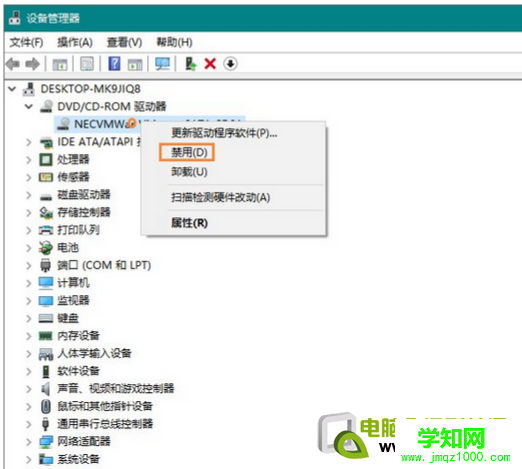
3、打开设备管理器之后,然后用鼠标点击“DVD/CD-ROM驱动器”左侧的箭头,展开具体的“光驱型号”,然后在这个光驱型号上右键鼠标,在弹出的菜单中,点击“禁用”就可以了,如下图所示。
禁用光驱驱动是最简单有效的方法,不会因为禁用了光驱USB设备不能使用的情况出现。未来的某一天若是需要使用到光驱就可以在设备管理器中直接开启。
文章转自: 远程控制软件郑重声明:本文版权归原作者所有,转载文章仅为传播更多信息之目的,如作者信息标记有误,请第一时间联系我们修改或删除,多谢。
新闻热点






疑难解答













