
 通过“选择性同步”关闭暂时不需要同步的文件夹,这样可以大大节省有限的上传下载流量(图1)。右击同步盘托盘图标并选择“同步文件夹→管理”,然后在同步文件夹图标上右击,选择“选择性同步”,在列表中勾选需要同步的文件夹即可。2. 重定默认设置 防止文件混乱不少人有使用软件默认设置的习惯。坚果云默认的本地同步文件夹是“我的坚果云”。如果不同用户使用同一台电脑,均用这个默认的文件夹,即便用不同的账号登录,也会将两个人的同步文件混杂在同一个同步文件夹中,势必造成个人文件的混乱。
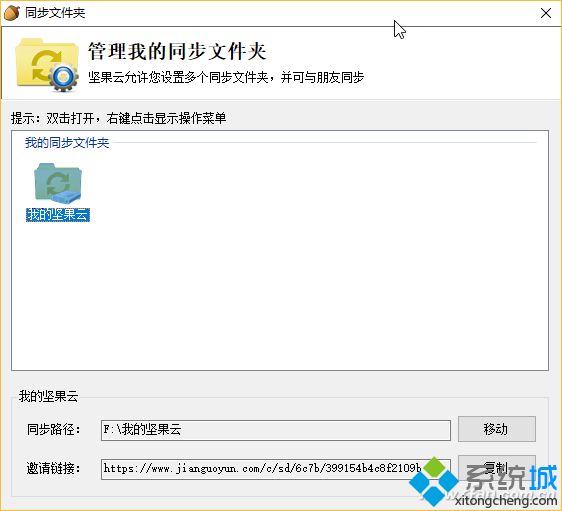 为此,可在安装过程中自定义个性化同步文件夹。如果软件已经按默认安装怎么办?可右击托盘坚果云图标,选择“同步文件夹→管理”命令,在打开的窗口中,点击“移动”按钮,将同步文件夹的路径移动到新设的个性文件夹(图2)。如“张三的坚果云”或“李四的坚果云”。3. 避免文件冲突 冲突有法解决如果访问云文件时看到文件上有锁头标志,说明文件已被打开并锁定。这时若强行打开编辑,则会形成一个带“-冲突”字样的文件副本并同步到云端,这样就会形成文件版本冲突。此外,同一台电脑取消同步后修改了同步文件夹中的文件;多台电脑在未开启客户端的情况下,编辑了同一个同步文件;多台电脑的同一应用程序数据放在相同的同步盘中,而这些电脑同时开启时,均可能产生文件版本冲突。为此,需尽量避免上述操作。
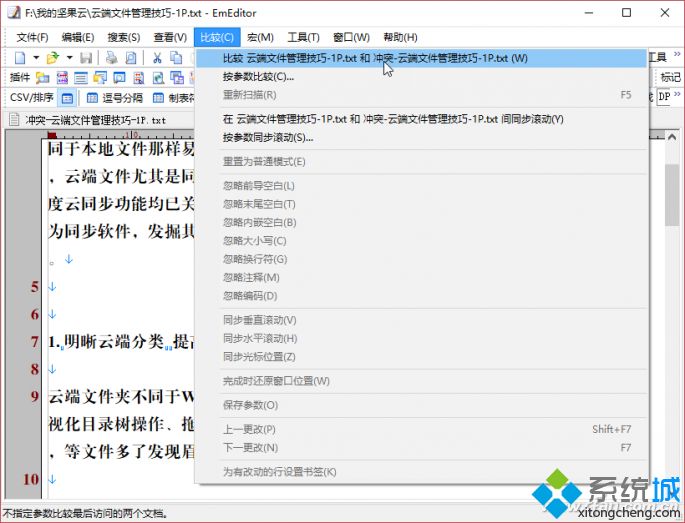 对于已经产生冲突的文件,纯文本或代码文件可通过EmEditor软件的“比较”功能进行对比,合并删除(图3);Word文档可以用Office 2003自带的“工具→比较并合并文档”功能或Office 2007以上版本的“审阅→比较”功能对比合并,删除冲突文件。其他类型文件冲突可通过文件日期、属性等判断文件新旧,删除冲突文件。小提示:若出现合并修改操作失误,可在坚果云文件历史版本中恢复出冲突文件,重新进行内容比对。Win10管理云端同步文件的方法介绍到这里了,有需要的一起操作设置。系统操作技巧
 郑重声明:本文版权归原作者所有,转载文章仅为传播更多信息之目的,如作者信息标记有误,请第一时间联系我们修改或删除,多谢。
新闻热点






疑难解答












